GUÍA DE USO
LEXIUS

Tu guía completa para aprovechar al máximo el sistema jurídico más avanzado de Chile. Aprende paso a paso todas las funciones potenciadas por inteligencia artificial.
Aprende a dictar tus mensajes, escuchar respuestas terminadas con suscripción activa y leer tus documentos mientras se redactan o editan.
Textos Legales
Sentencias
Disponibilidad
Funciones IA
LEXIUS Chile no es solo una base de datos. Es tu asistente legal inteligente que combina 284,172 textos legales y 4,961,950 sentencias con la inteligencia artificial más avanzada.
Con LEXIUS puedes ahorrar hasta un 70% del tiempo en investigación jurídica gracias a sus funciones de IA que analizan, resumen y responden consultas al instante.

Disponible en todos los dispositivos
Actualización cada 24 horas
Navegación rápida por todas las funciones de LEXIUS
Utiliza la barra de navegación superior para saltar rápidamente entre secciones, o haz clic en cualquier enlace de esta tabla de contenidos.
También tenemos una guía rápida con videos demostrativos de algunas funciones principales de LEXIUS, pensada para aprender lo esencial en menos tiempo.
Tu punto de partida para acceder a todo el poder de LEXIUS Chile
Accede a tu perfil, configuración, pantalla completa y búsqueda móvil. En dispositivos móviles, el icono de lupa despliega el panel de búsqueda.
Tu centro de control principal: caja de búsqueda, filtros de fecha, navegación, biblioteca de notas y opciones de instalación de la app.
Visualiza carpetas organizadas por tribunales y tipos de documentos, resultados de búsqueda, documentos abiertos y todas las herramientas de IA.
Botón de acceso rápido al chat con IA, siempre disponible en la esquina inferior derecha para consultas instantáneas.

En dispositivos móviles, toca el icono de lupa en la parte superior derecha para acceder al panel de búsqueda. La interfaz se adapta automáticamente para ofrecerte la mejor experiencia en cualquier pantalla.
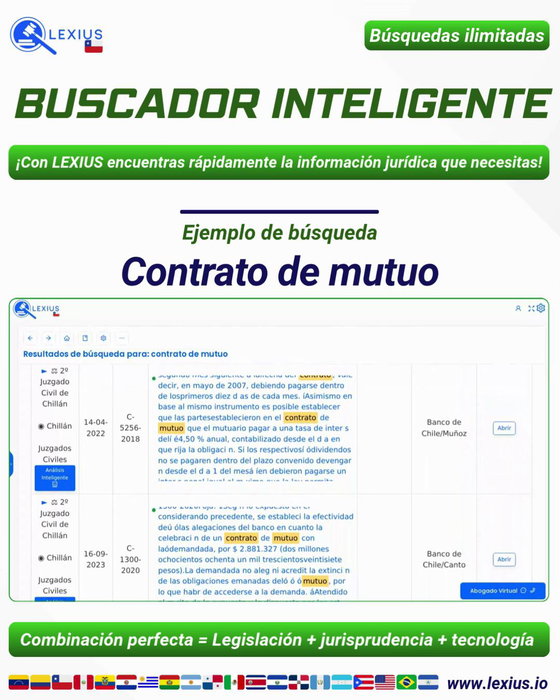
El corazón de LEXIUS: búsquedas inteligentes que entienden tu intención y te ahorran tiempo valioso
LEXIUS está diseñado para entender tu lenguaje natural. No necesitas conocer términos técnicos complicados.
En el panel izquierdo (escritorio) o tocando la lupa (móvil). Es tu ventana de acceso a todo el conocimiento jurídico.
Usa palabras clave o describe tu tema legal. Ejemplos: "divorcio contencioso", "responsabilidad civil médica", "nulidad contractual".
Haz clic en "Buscar" o presiona Enter. LEXIUS analizará tu consulta y te presentará resultados inteligentes en segundos.

LEXIUS comprende sinónimos y conceptos relacionados. Si buscas "matrimonio", también encontrará resultados sobre "unión conyugal" y "vínculo matrimonial".
Observa cómo se formula una búsqueda jurídica y se revisan resultados relevantes en la app.
Ver en InstagramRefina tus resultados para encontrar exactamente lo que necesitas
Busca términos dentro de códigos, leyes o reglamentos específicos para encontrar artículos exactos que necesitas.
LEXIUS no solo encuentra documentos, los analiza y te presenta la información más relevante
Maximiza la efectividad de tus consultas con estos consejos profesionales
Aprovecha al máximo cada sentencia y texto legal con las herramientas integradas de LEXIUS
Cuando abres una sentencia o texto legal, LEXIUS te proporciona herramientas avanzadas para maximizar tu análisis y comprensión.
Al seleccionar cualquier párrafo, aparece un menú contextual con opciones para copiar, crear notas y realizar análisis inteligente del texto seleccionado.
LEXIUS Chile integra las funciones de IA más avanzadas del mundo jurídico. Descubre cómo estas herramientas innovadoras transformarán tu práctica legal.
Comprende mejor el objetivo, los hechos, la posición de las partes y las instrucciones de forma, tono o extensión. Mantiene mejor el hilo de conversaciones largas y trabaja con varios documentos de forma más precisa.
Abre una sentencia o documento y chatea sobre su contenido, o agrega varios archivos al mismo hilo. Estas mejoras funcionan tanto en conversaciones individuales como grupales. Si falta una referencia necesaria, LEXIUS puede solicitar el archivo concreto antes de continuar.

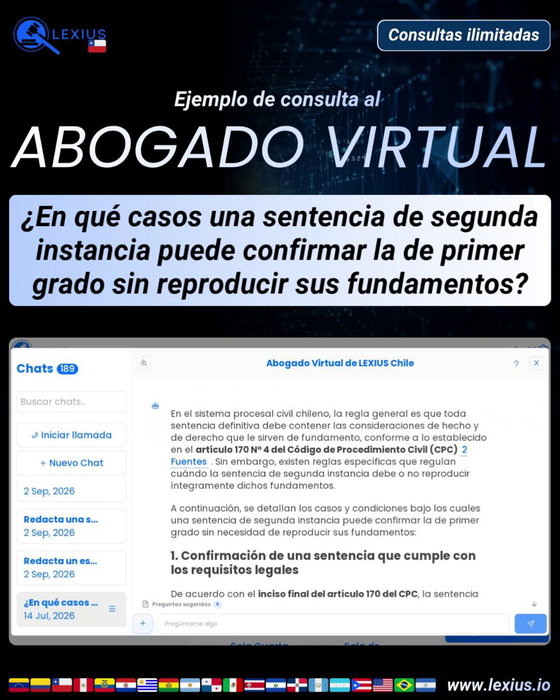
Ejemplo rápido de una consulta con el Abogado Virtual, sus referencias y el flujo de respuesta.
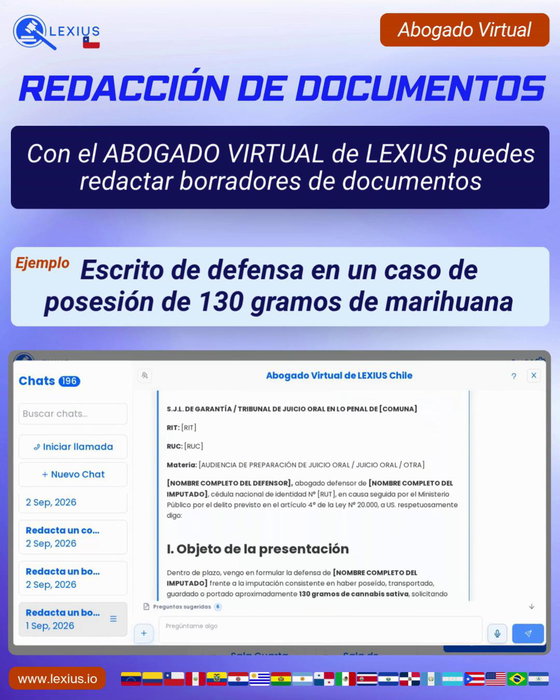
Ver en InstagramMuestra cómo convertir una instrucción legal en un primer borrador editable dentro del chat.
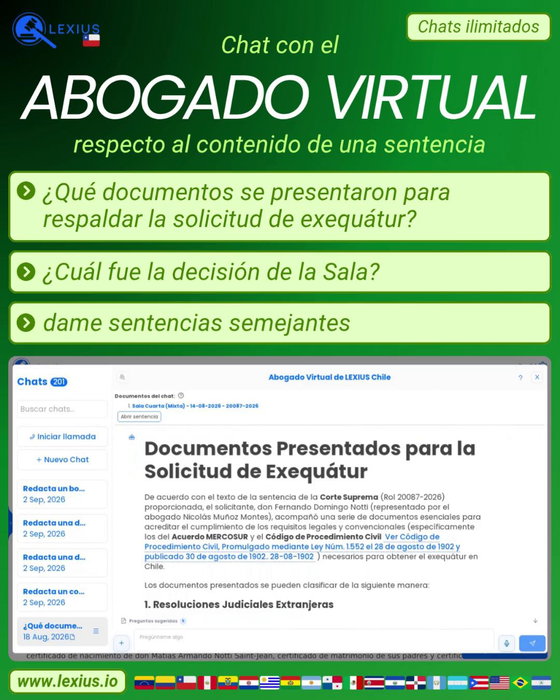
Ver en InstagramReferencia visual para conversar con una sentencia abierta y trabajar sobre sus fundamentos.
Ver en InstagramEl dictado convierte tu voz en texto para el chat. Escuchar reproduce una respuesta que ya ha terminado.
Detener no envía el mensaje. Si pulsas Enviar mientras dictas, detienes el dictado y envías el mensaje directamente.
Si empiezas a escribir, el dictado se detiene para conservar tus correcciones. Pulsa de nuevo el micrófono para seguir. También puedes dictar al editar un mensaje anterior; revísalo y pulsa Continuar.
Disponible solo con una suscripción activa.
Cuando termine una respuesta del Abogado Virtual, una síntesis del Asistente Virtual o un resultado de Análisis Inteligente, pulsa Escuchar en su fila de acciones.
Revisa las fuentes mientras escuchas. Puedes cerrar la ventana del chat con el Abogado Virtual, del Asistente Virtual o de Análisis Inteligente dentro de LEXIUS: la respuesta seguirá reproduciéndose en segundo plano. Los controles aparecerán en la parte inferior izquierda de la pantalla, para que puedas revisar las fuentes proporcionadas por la IA mientras continúas escuchando.
También puedes elegirla en Ajustes → Voces predeterminadas → Escuchar respuestas. Esta preferencia es independiente de las voces para llamadas y video podcasts.
Si empiezas a dictar mientras escuchas una respuesta, se pausa la reproducción. Retómala con Reproducir cuando termines.
Pide un borrador o solicita cambios desde el chat. El texto y las modificaciones aparecen en la misma vista de documento mientras el Abogado Virtual trabaja.
La revisión de hallazgos y la comparación de versiones siguen disponibles. Consulta ese flujo a continuación.
Revisa cada hallazgo antes de cambiar el documento, registra tu decisión y compara la nueva versión con la anterior. El flujo funciona con documentos creados por LEXIUS o archivos propios, en chats individuales y grupales.
Adjunta el documento e indica qué debe priorizar: obligaciones, plazos, sanciones, terminación o riesgos para la parte que representas.
Revisa prioridad, explicación, evidencia e interpretación alternativa; consulta el fundamento cuando corresponda. Luego aprueba, mantén como está o descarta cada hallazgo.
Aprobar no modifica el texto. Confirma qué recomendaciones se aplicarán, solicita la edición y usa v1, v2… para ver las diferencias.
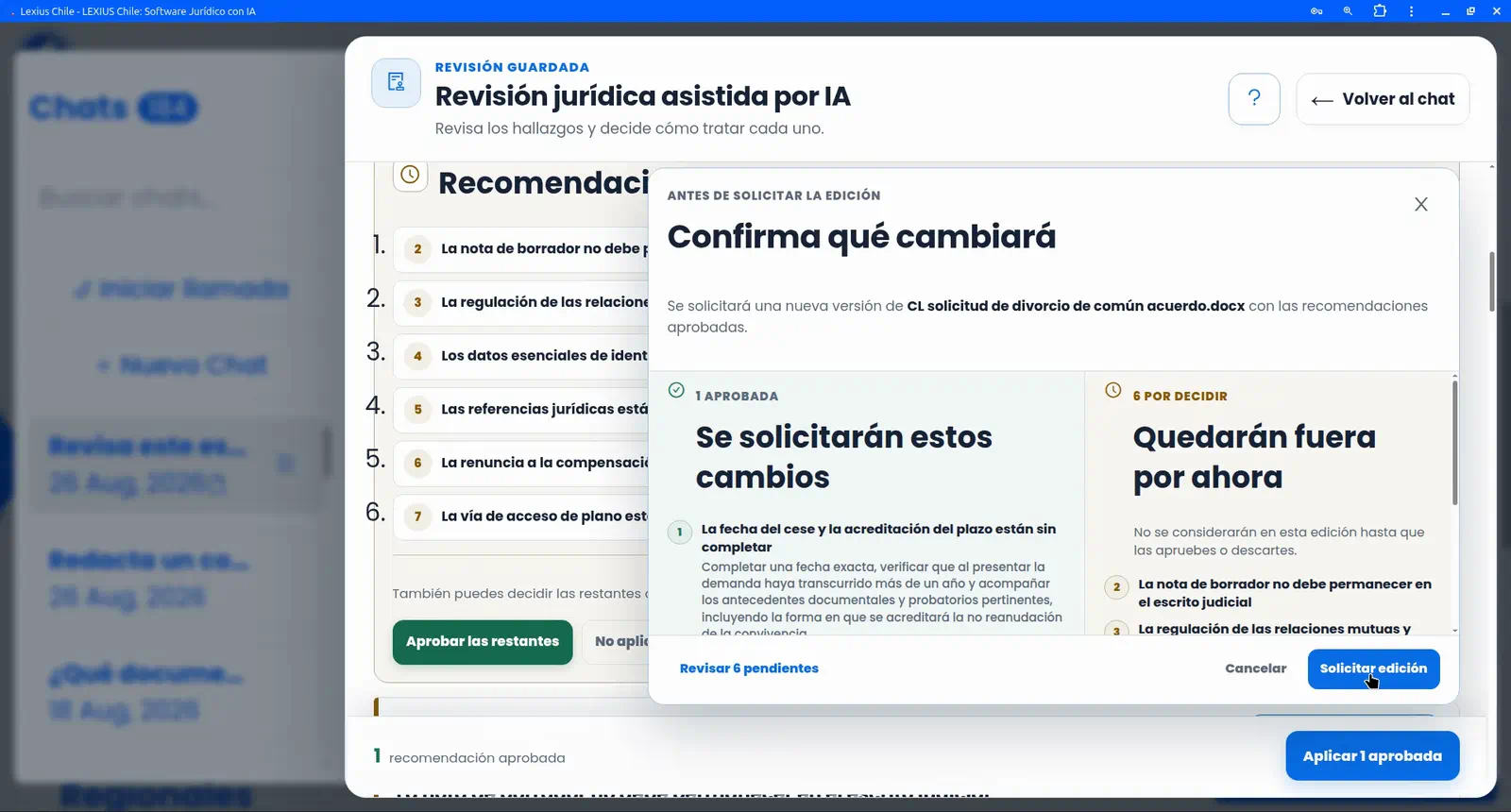

El reel de LEXIUS Chile resume la mejora general de la IA y presenta la nueva experiencia de redacción, Revisión Profunda y edición controlada.
Comprueba hechos, nombres, fechas, cifras, referencias, cálculos y cualquier marcador pendiente.
Importante: una sentencia o texto legal de la base puede revisarse, pero su fuente original nunca se modifica. Si aparece cobertura parcial, consulta las limitaciones.
También notarás mejores resultados en Asistente Virtual, Análisis Inteligente, Presentaciones, Llamadas, Video Podcasts, Páginas Web Interactivas, Canciones y Alertas Inteligentes.
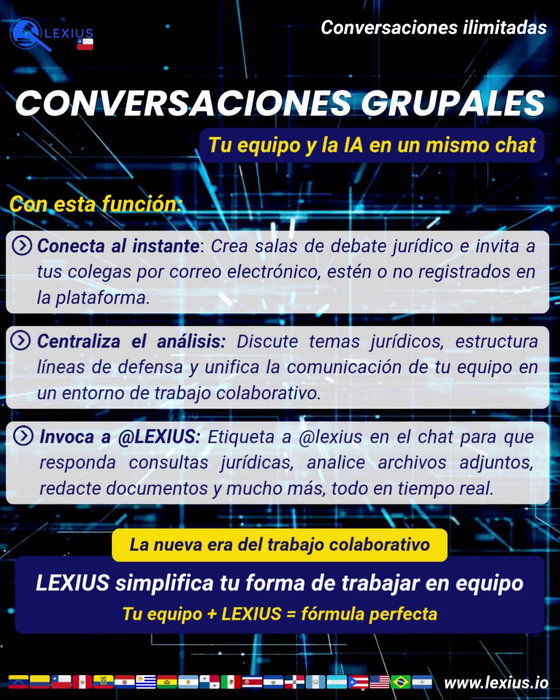
Ver la actualización completaLas Conversaciones Grupales convierten un chat con el Abogado Virtual en una mesa de trabajo compartida: la conversación, los documentos asociados y las respuestas del Abogado Virtual quedan en el mismo hilo.
En una Conversación Grupal, los mensajes normales se envían al grupo. Lexius no responde automáticamente a cada comentario. Para pedir una respuesta del Abogado Virtual, escribe @Lexius en el mensaje.
Las personas aceptadas pueden ver la conversación y los documentos asociados al chat.
Usa @Lexius cuando el grupo necesite una respuesta del Abogado Virtual.
Puedes responder a un mensaje específico y marcar mensajes con De acuerdo o En desacuerdo.
Quien administra el chat puede invitar por correo y remover participantes o invitaciones pendientes.
Mira cómo invitar colegas, debatir estrategias e incluir al Abogado Virtual dentro del mismo chat.
Ver en InstagramEl campo de mensaje muestra: Escribe al grupo o menciona @Lexius para consultar a la IA. Si escribes un mensaje normal, se envía al grupo y queda marcado como mensaje de Grupo.
También puedes escribir @Abogado, @AI, /ia o /ai, pero la forma más clara para el grupo es usar @Lexius.
El grupo puede seguir escribiendo mientras Lexius trabaja. La app muestra avisos como Abogado Virtual está respondiendo, Solicitud a Lexius en cola o Abogado Virtual respondió.
Pulsa Responder en un mensaje, escribe tu respuesta y envíala. La respuesta queda vinculada al mensaje original.
Los mensajes de grupo tienen reacciones de De acuerdo y En desacuerdo, con conteo y lista de quién reaccionó.
En Colaboradores puedes ver Admin, Tú, Pendiente, En línea y Escribiendo.
En el panel Colaboradores, busca Notificaciones del chat y pulsa Activar notificaciones para recibir avisos de actividad relevante en ese navegador.
Quien administra el chat puede remover colaboradores activos o invitaciones pendientes desde Colaboradores. La app advierte que esa persona ya no podrá ver mensajes nuevos ni usar los documentos compartidos del chat.
Si eres colaborador invitado, el panel Colaboradores muestra Abandonar chat. Al abandonar, el chat dejará de aparecer en tu lista y perderás acceso a sus mensajes y documentos compartidos.
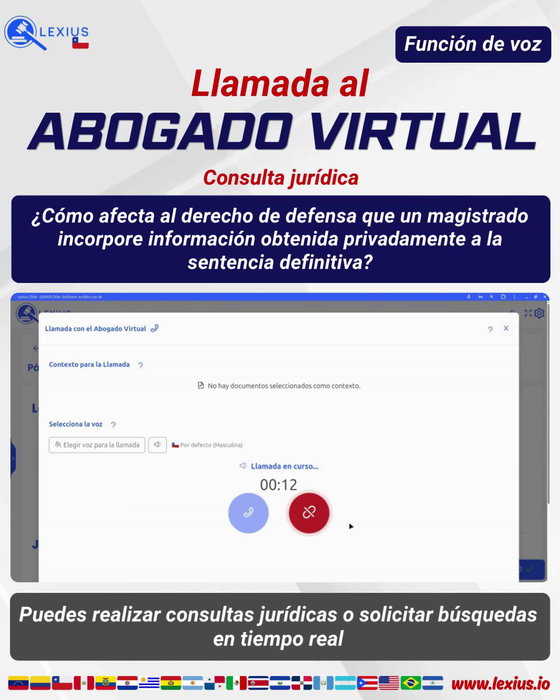
Pionero mundial: mantén conversaciones de voz naturales y fluidas con la IA legal más avanzada. Como hablar con un abogado real, pero disponible 24/7.
Ve cómo funciona esta innovadora función en el video de demostración disponible al final de esta sección.

Referencia rápida del flujo de llamada y conversación natural con la IA legal.
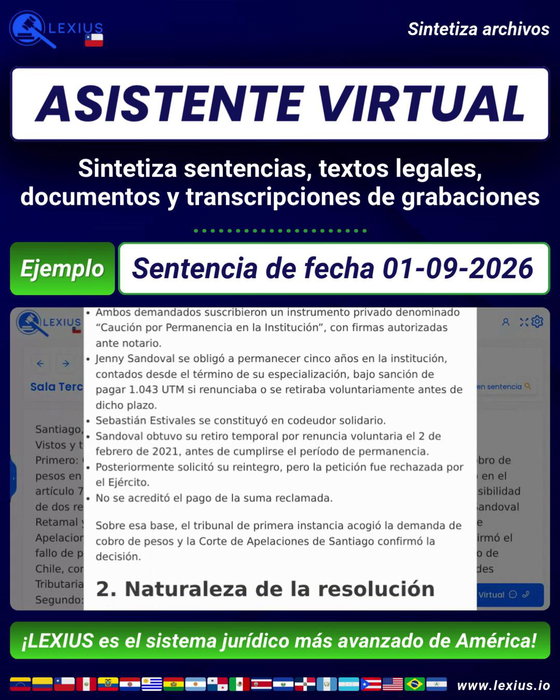
Ver en InstagramTransforma documentos extensos en síntesis claras y concisas. Comprende el contexto, hechos relevantes y análisis crítico en segundos, sin importar la extensión del texto. La cadena de razonamiento se muestra durante el procesamiento.
Con una suscripción activa, pulsa Escuchar cuando termine el resultado para oírlo. Ver controles y elección de voz.
El Asistente Virtual puede procesar y sintetizar un documento de 100 páginas en menos de 30 segundos, extrayendo solo la información más relevante.

Muestra cómo obtener los aspectos relevantes de documentos, sentencias o transcripciones.
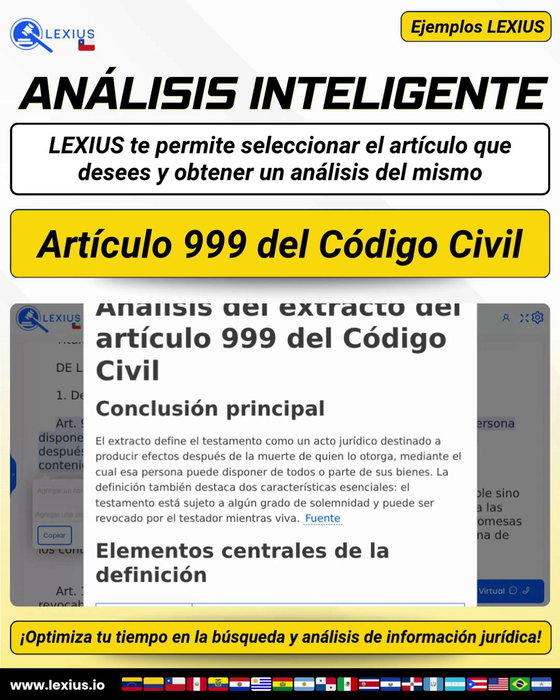
Ver en InstagramInterpretación instantánea y precisa de extractos legales. Obtén análisis profundo de párrafos específicos, artículos o secciones de cualquier documento jurídico. El proceso de razonamiento se muestra en tiempo real durante el análisis.
Con una suscripción activa, pulsa Escuchar cuando termine el resultado para oírlo. Ver controles y elección de voz.
Analiza todos los extractos de una sentencia relacionados con tu consulta. Obtén una interpretación consolidada de todos los párrafos relevantes.
Selecciona uno o varios párrafos específicos dentro de cualquier documento. El análisis se enfocará únicamente en el texto que elegiste.
Aplica análisis a artículos específicos de códigos, leyes o reglamentos. Comprende el alcance y aplicación práctica de cada norma.
Obtienes interpretación legal, contexto normativo, posibles aplicaciones y referencias cruzadas a otras normas o jurisprudencia relacionada.

Ejemplo visual para seleccionar contenido jurídico y transformarlo en una interpretación clara.
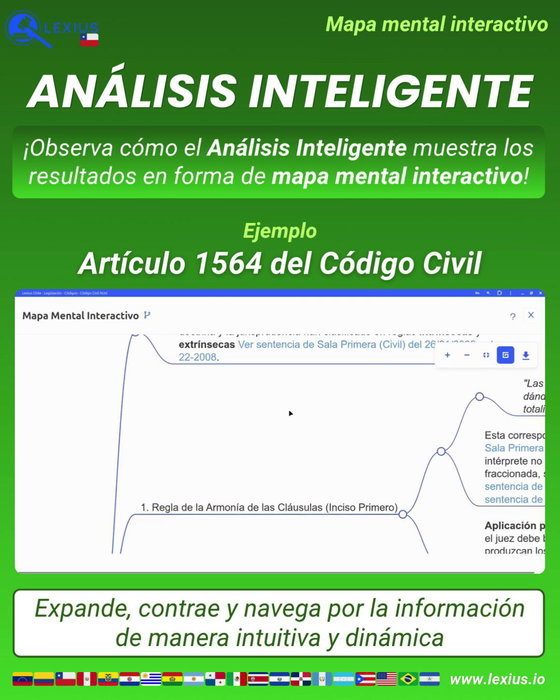
Ver en InstagramVisualiza información legal compleja de manera estructurada e interactiva. Todos los resultados de IA pueden convertirse en mapas mentales navegables.

Ve cómo una respuesta de IA se convierte en una vista estructurada para explorar conceptos.
Ver en InstagramExpande y contrae ramas para explorar diferentes niveles de detalle. Navega desde conceptos generales hasta información específica.
Haz clic en cualquier nodo para obtener más información. Interfaz táctil optimizada para dispositivos móviles y tablets.
Descarga tus mapas mentales en formato PNG para incluir en presentaciones, informes o documentos legales.
Observa en acción la innovadora función de llamadas de voz con IA legal
Esta función está disponible exclusivamente para usuarios con suscripción activa
Convierte textos legales, sentencias y documentos en formatos visuales y multimedia atractivos con la potencia de la inteligencia artificial.
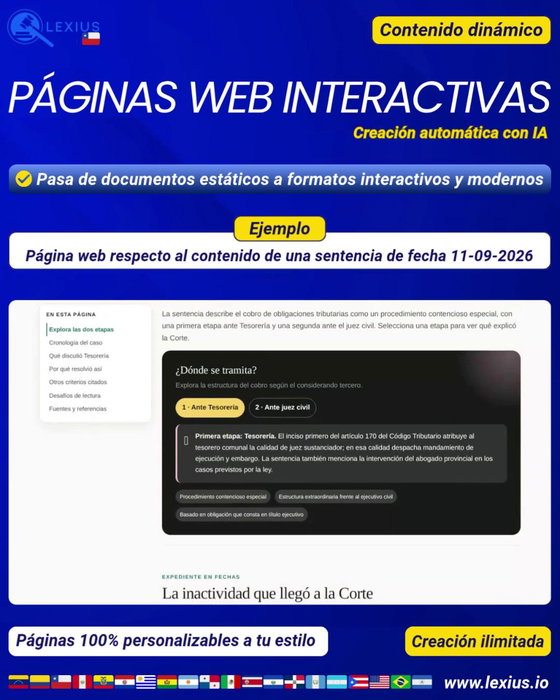
Convierte instrucciones y documentos jurídicos en una página web visual, organizada e interactiva, lista para abrir en el navegador y compartir mediante un enlace.
Puedes empezar desde una idea escrita, desde un documento que ya estés viendo, o desde uno o varios archivos seleccionados en Mis archivos.
Indica el público objetivo, el tema, la estructura deseada y el estilo visual. Mientras más clara sea la instrucción, más control tendrás sobre el resultado.
Cuando la página esté lista, podrás abrirla, copiar su enlace, crear nuevas versiones y volver a una versión anterior si lo necesitas.
Es ideal para explicaciones didácticas, resúmenes visuales, materiales para clientes, comparativas jurídicas y páginas informativas que necesiten verse mucho mejor que un documento tradicional.
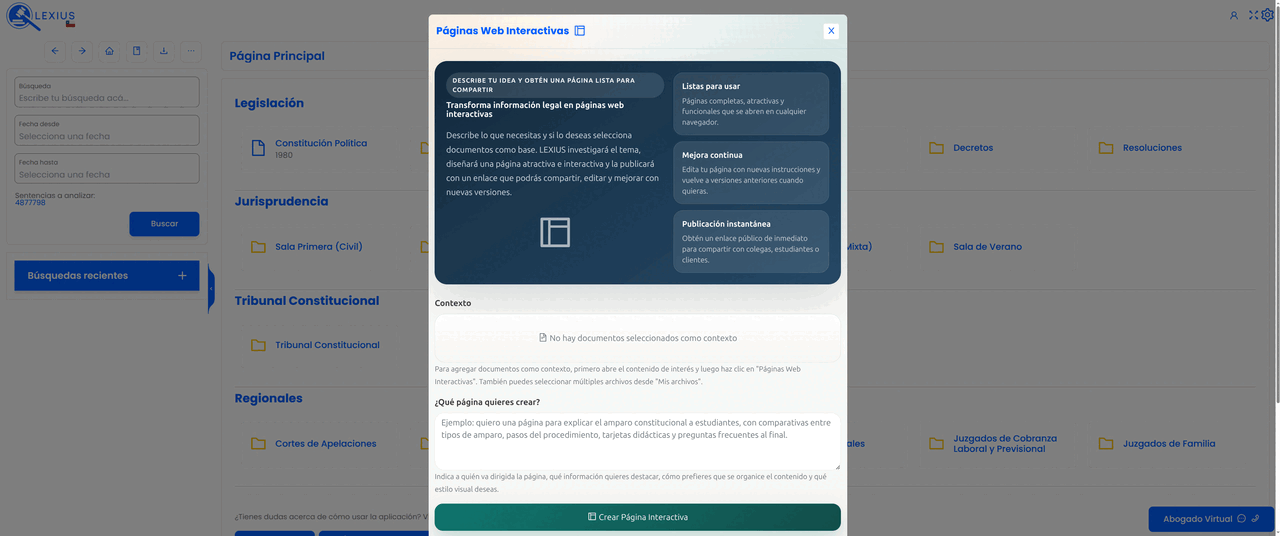
Referencia visual del flujo para convertir contenido jurídico en una página navegable.
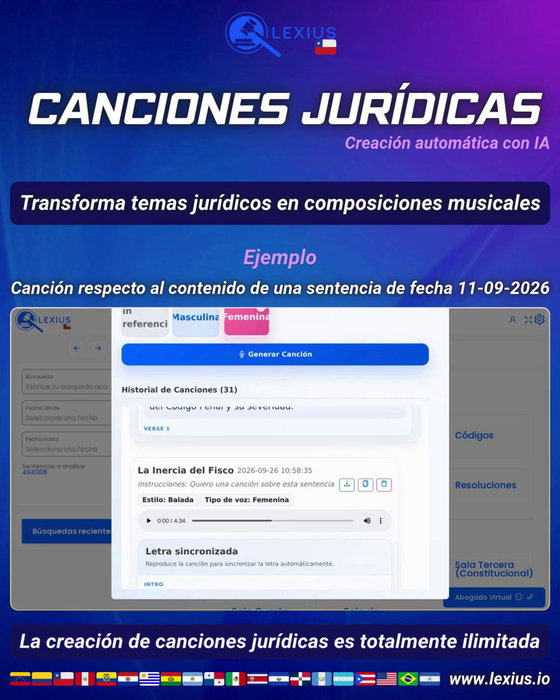
Ver en InstagramToma un tema o documento legal, investiga el contenido, redacta la letra y genera el audio para estudiar, enseñar o divulgar de una forma mucho más memorable.
Funciona muy bien para repasar sentencias, resumir leyes, crear material didáctico, preparar clases o transformar documentos en piezas de divulgación jurídica mucho más recordables.
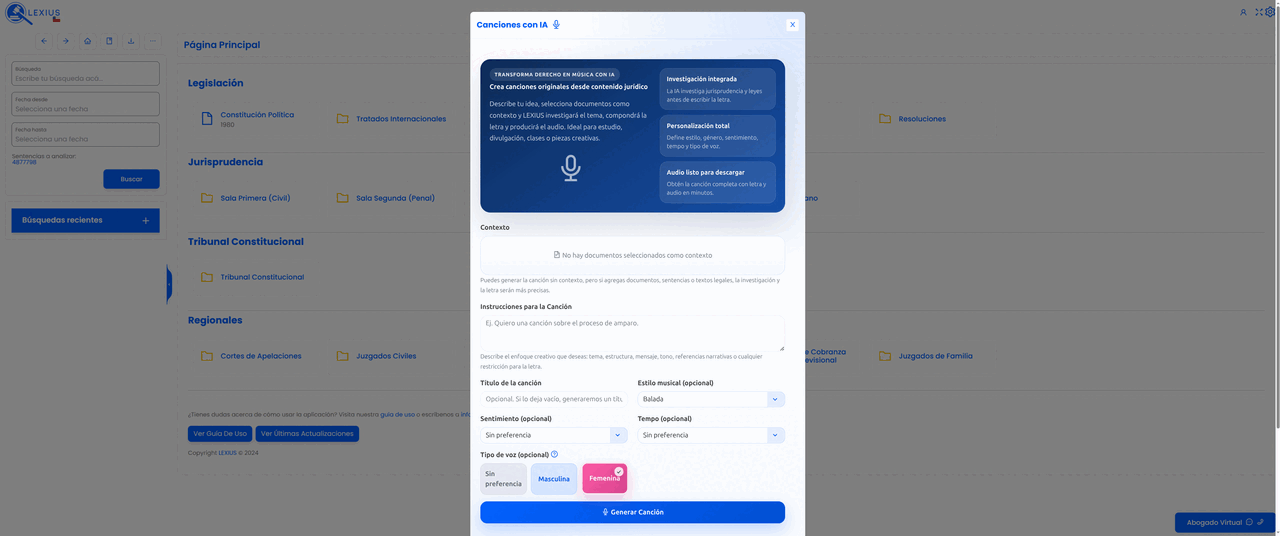
Muestra cómo pasar de un tema o documento legal a una pieza de audio generada con IA.
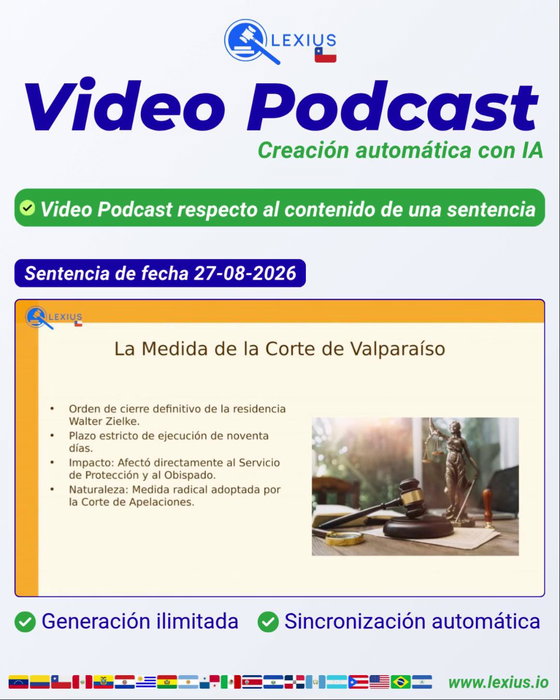
Ver en InstagramConvierte cualquier texto, documento o síntesis legal en un video podcast narrado por IA, acompañado de mapas mentales o presentaciones visuales profesionales.
Opción A - Sin contexto: Menú opciones (⋯) → "Video Podcast" para crear desde un tema libre
Opción B - Con contexto: Abre documento → Menú opciones (⋯) → "Video Podcast"
Opción C - Desde otra función de IA: Asistente Virtual → Botón "Generar Video Podcast"
Opción D - Archivos múltiples: "Mis Archivos" → Selecciona archivos → "Generar Video Podcast"
Contexto (Opcional): Puede incluir documentos abiertos o seleccionados
Instrucciones (Obligatorio): Describe el tema, enfoque y puntos clave a tratar
Ejemplo sin contexto: "Explicar los requisitos del divorcio contencioso en Venezuela"
Ejemplo con contexto: "Analizar esta sentencia enfocándose en los fundamentos del fallo"
Formato Visual: Presentación IA o Mapa mental
Música de Fondo: Opcional, con vista previa disponible
Subtítulos: Marca si los necesitas
Generar: Haz clic y espera el procesamiento automático
• Sin documentos: Describe detalladamente el tema en las instrucciones
• Con documentos: Las instrucciones guían el enfoque del análisis
• Múltiples archivos: Ideal para análisis comparativo o integral
• El historial guarda todos tus videos para acceso futuro

Narración IA
Mapa Mental
Subtítulos
Mira el recorrido para generar un video narrado a partir de contenido legal.
Ver en InstagramVe cómo LEXIUS realiza un análisis legal de una sentencia en un video podcast profesional con narración automática y diapositivas generadas por IA
Crea presentaciones de PowerPoint profesionales y visualmente atractivas a partir de cualquier contenido legal con plantillas diseñadas especialmente.
"Elementos esenciales del contrato de arrendamiento, dirigida a estudiantes de derecho, con enfoque práctico"

Gráficos IA
Diseño Auto
PowerPoint
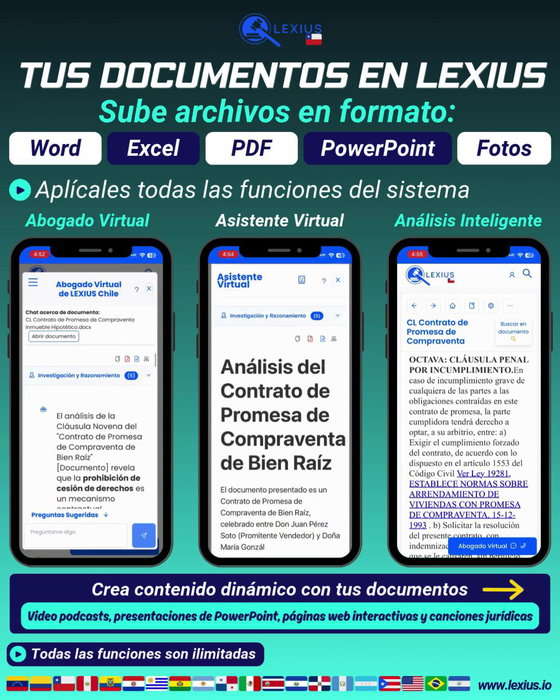
Carga tus propios archivos (Word, PDF, imágenes, PowerPoint, Excel) para analizarlos con todas las herramientas avanzadas de LEXIUS.
• Respeta los límites de tamaño indicados
• Para imágenes múltiples, verifica el orden
• Los archivos se guardan localmente en tu dispositivo
• Puedes arrastrar y soltar archivos directamente

Drag & Drop
Procesado
Análisis IA
Observa cómo cargar archivos y dejarlos listos para trabajarlos con las herramientas de LEXIUS.
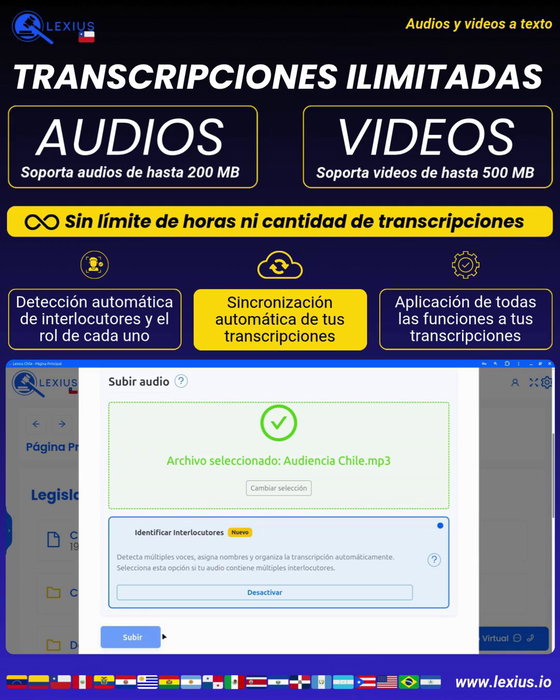
Ver en InstagramConvierte automáticamente archivos de audio y video en texto transcrito para análisis legal
Accede a "Mis archivos" → pestaña "Audio" o "Video" → Arrastra tu archivo o selecciónalo manualmente. Antes de hacer clic en "Subir", presiona el botón "Identificar Interlocutores" si tu archivo contiene múltiples voces.
LEXIUS procesa automáticamente el archivo y genera una transcripción completa del contenido hablado. Si activaste "Identificar Interlocutores" antes de subir, el sistema etiquetará automáticamente quién habla (p. ej., juez, abogado, testigo), mejorando la precisión y la organización.
La transcripción aparece como documento de texto, listo para usar con todas las herramientas de LEXIUS
Video de referencia para subir grabaciones, transcribirlas y activar la identificación de interlocutores.
Ver en Instagram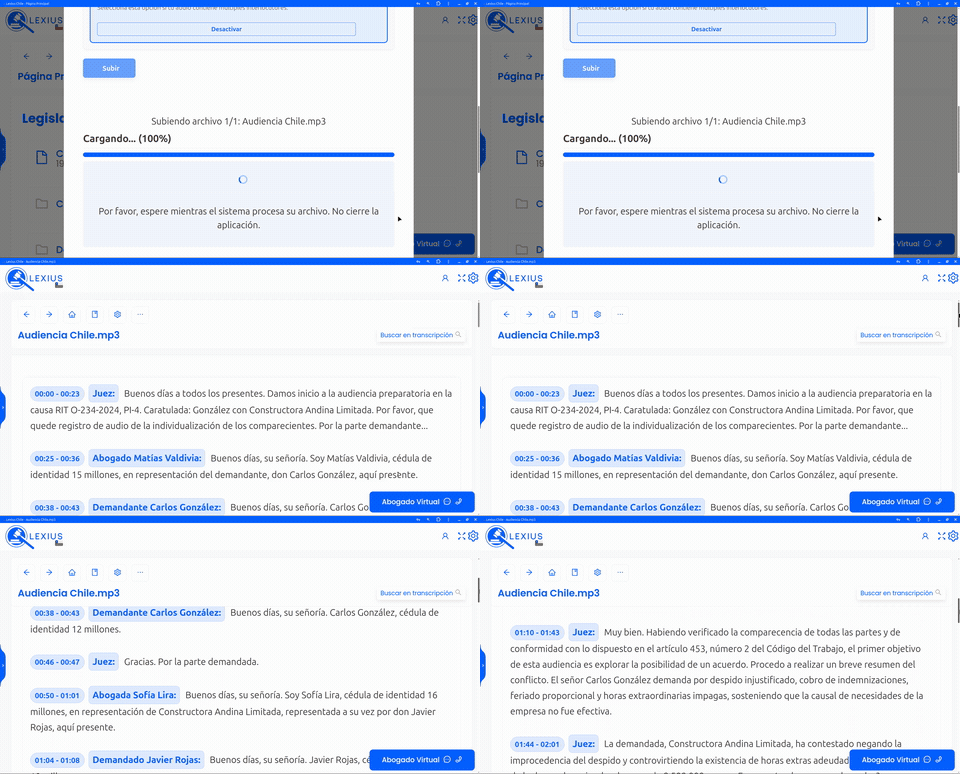
LEXIUS ahora identifica automáticamente a los diferentes interlocutores en las transcripciones de audio y video, etiquetando claramente quién habla en cada momento. Esta función se combina con una mejora drástica en la precisión del sistema de transcripción, logrando un reconocimiento más exacto. Incluso reconoce el rol de cada participante cuando es posible (p. ej., juez, abogado, testigo).
Para transcripciones más precisas, utiliza archivos con audio claro y sin ruido de fondo. Si solo necesitas el audio de un video, considera extraerlo antes de subirlo para reducir el tiempo de procesamiento.
Gestiona información legal de manera eficiente con herramientas diseñadas para maximizar tu productividad y organización profesional.
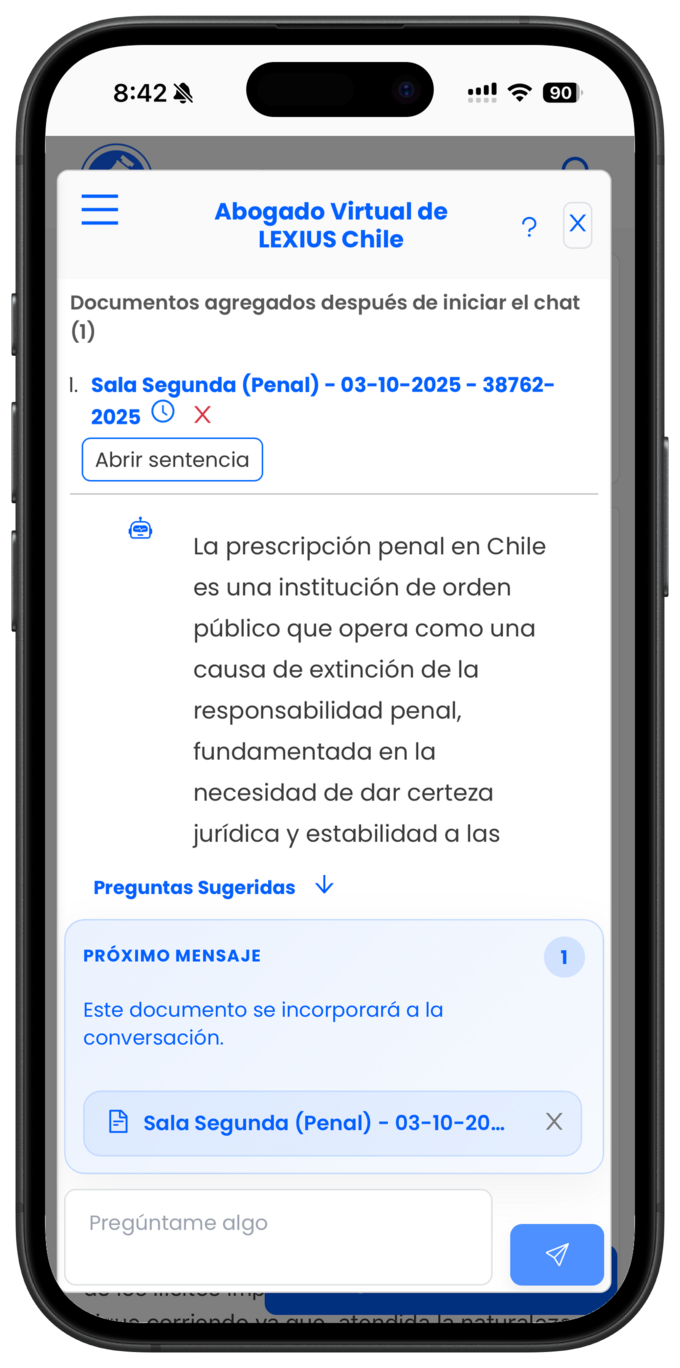
Suma uno o varios documentos a una conversación que ya tienes abierta con el Abogado Virtual, sin necesidad de abrir un chat nuevo cada vez.
Abre una sentencia, un texto legal o un archivo y selecciona Chatear con el Abogado Virtual.
Si ya existe una conversación en curso, LEXIUS detectará el chat abierto y te preguntará si deseas agregar el nuevo documento al chat actual o crear uno nuevo.
Dentro de Documentos del chat podrás ver qué materiales eran iniciales, cuáles agregaste después y cuáles están pendientes para el próximo mensaje.
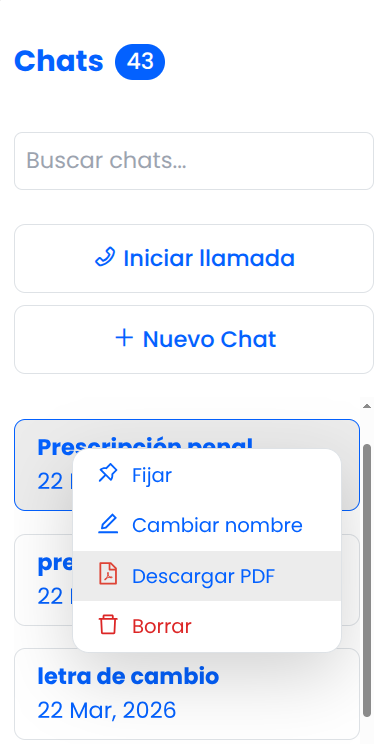
Exporta una conversación del Abogado Virtual en un solo archivo PDF, listo para guardar, compartir, imprimir o archivar como respaldo.
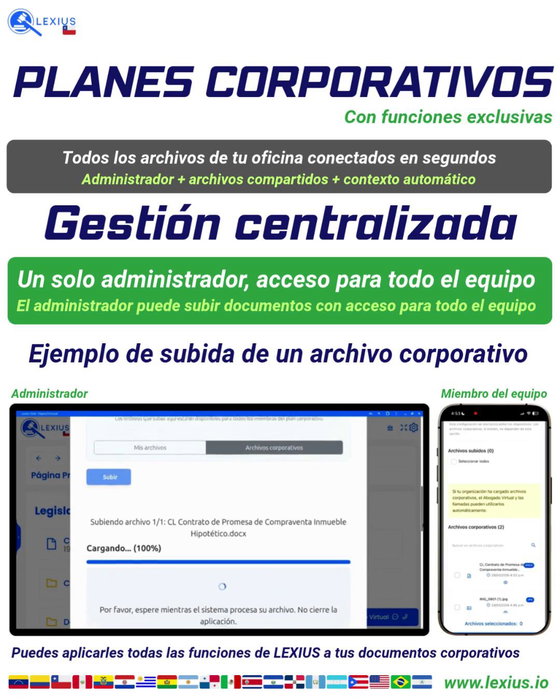
Todos los usuarios pueden subir archivos y aplicarles las funciones de LEXIUS. Lo nuevo para planes Corporativos es una capa documental mucho más útil, tanto a nivel compartido como personal.
Biblioteca compartida para toda la organización. Sirve para centralizar contratos modelo, manuales, presentaciones, materiales internos y otros documentos que el equipo necesite usar con IA.
Convierte tu biblioteca personal en una fuente que la IA puede consultar automáticamente cuando sea pertinente, sin que tengas que iniciar un chat específico para cada archivo.

Muestra cómo una organización centraliza documentos para que el equipo trabaje con una base común.
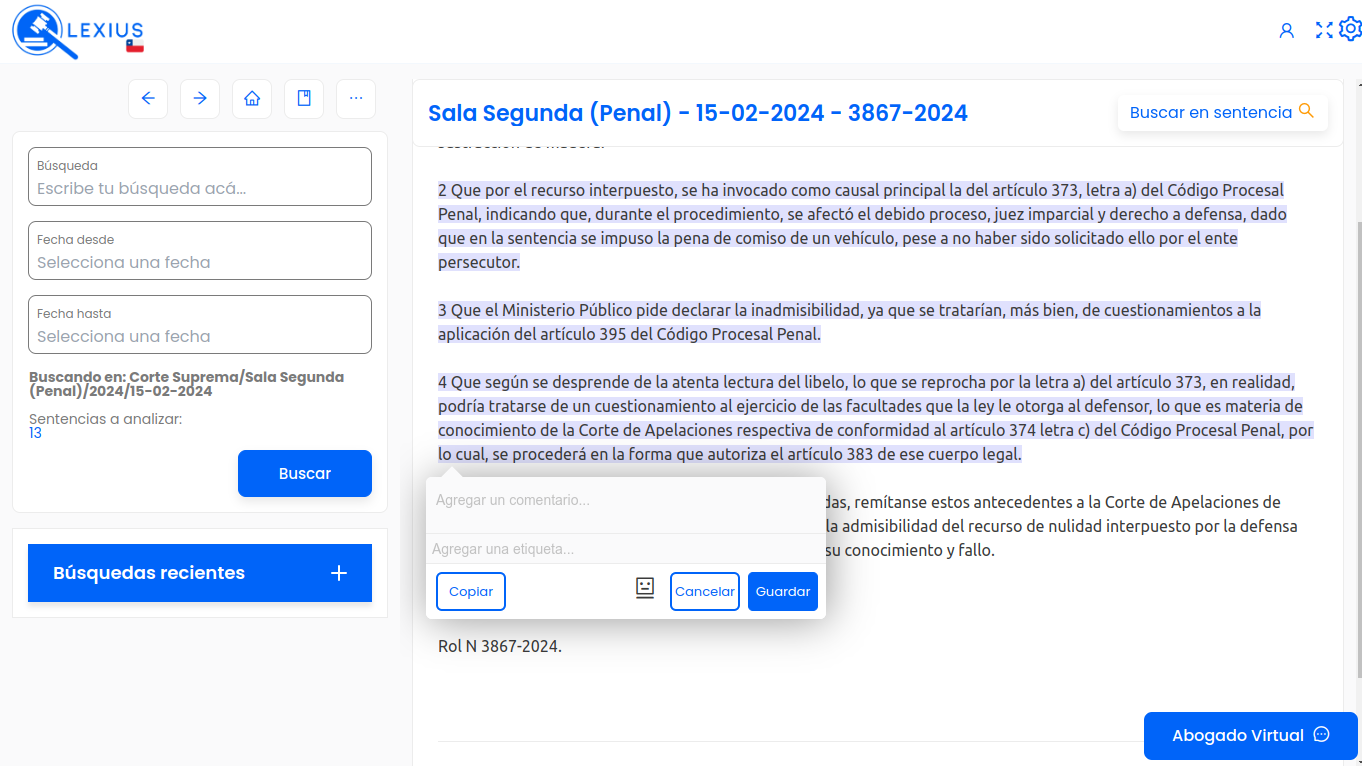
Ver en InstagramAñade comentarios y etiquetas directamente sobre el texto de tus documentos, sentencias o textos legales para una mejor organización y análisis.
Navega hasta la sentencia, ley o documento donde deseas tomar notas
Con el cursor, selecciona el fragmento específico que quieres anotar
Aparecerá una ventana emergente. Escribe tu comentario o añade etiquetas
Accede al icono de libro (📖) para ver todas tus anotaciones organizadas por documento. Busca por palabras clave y navega directamente al contexto original.
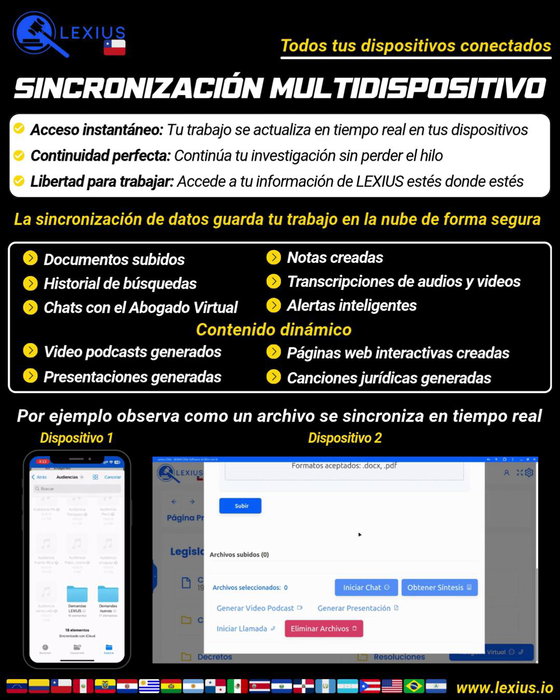
Guarda todo tu trabajo en la nube cifrada y accede desde cualquier dispositivo donde inicies sesión. Cambia de equipo sin perder el contexto: chats, notas, búsquedas, video podcasts, archivos y presentaciones.
Solicita un código que enviaremos a tu correo registrado.
Confirma que eres el propietario de la cuenta para activar la sincronización.
Se sube una copia de tus datos locales a la nube. No se borra nada de tu dispositivo y puedes reintentar si algo falla.

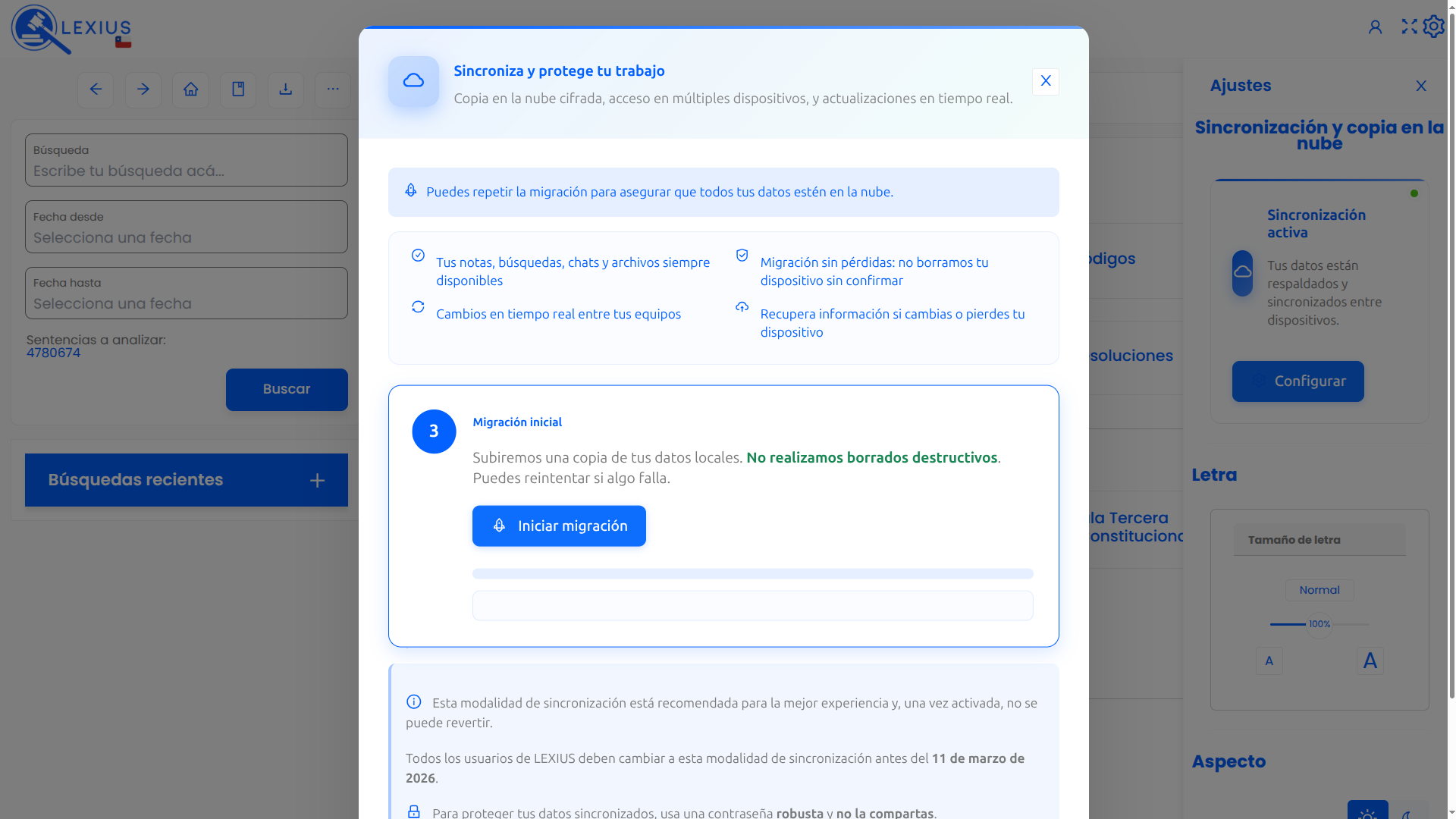
Referencia visual para activar la sincronización y mantener el trabajo disponible entre dispositivos.
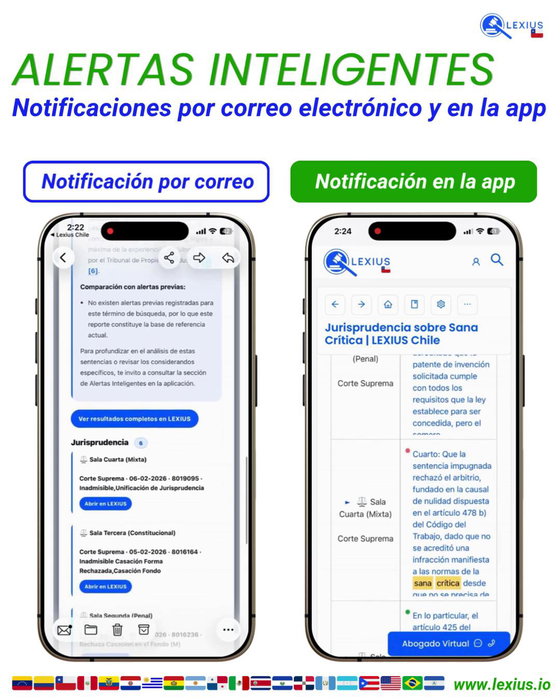
Ver en InstagramRecibe alertas por correo con un resumen generado por IA y enlaces directos cuando la base de datos de LEXIUS se actualiza con nuevas sentencias o textos legales que coincidan con tu consulta o carpeta. Solo se envían si hay novedades y respetan la frecuencia elegida.
Menú de opciones (⋯) → Alertas Inteligentes.
Ingresa una consulta y/o elige una carpeta (al menos uno es obligatorio). Puedes combinarlos para mayor precisión.
Diaria, semanal o mensual. Se enviará al correo de tu cuenta cuando haya novedades.
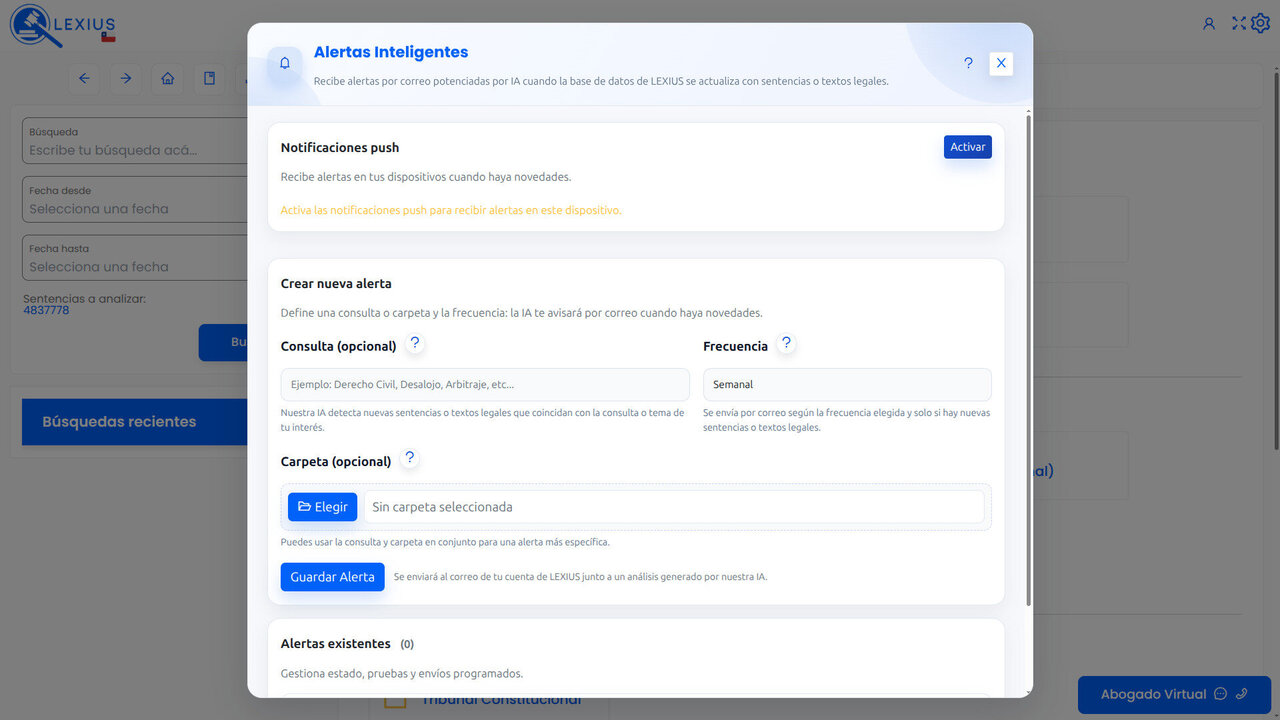
Mira el flujo para crear una alerta y recibir novedades jurídicas con resumen por IA.
Ver en InstagramDescarga contenido en formatos PDF o Word para uso offline, impresión o para compartir con colegas y clientes.
Ideal para crear copias locales, imprimir para expedientes físicos, enviar por email a clientes, o incluir en informes legales profesionales.
Conserva formato original, ideal para archivo
Editable, perfecto para informes y análisis
Formato MP4 listo para compartir
PowerPoint (.pptx) profesional
Comparte fácilmente enlaces directos a documentos específicos, sentencias o contenido generado dentro de LEXIUS para colaboración eficiente.
Menú opciones (⋯) → "Copiar enlace" → El enlace se copia al portapapeles automáticamente
Modal "Video Podcast Legal" → "Historial" → "Copiar Enlace Público" para cada video
Los enlaces permiten a otros usuarios de LEXIUS acceder directamente al contenido específico, facilitando la colaboración entre equipos legales y la referencia precisa de material jurídico.
Adapta LEXIUS a tus preferencias visuales y de rendimiento para una experiencia óptima
Define pautas de tono, estilo y requisitos que se aplicarán a todas tus conversaciones con el Abogado Virtual. Útil para mantener consistencia (por ejemplo: “responde de forma breve y con referencias”).
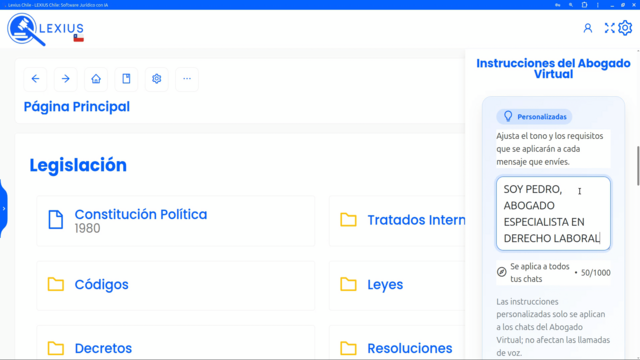
Haz clic en el icono de engranaje (⚙️) ubicado en la barra de navegación superior derecha o en la barra lateral izquierda para abrir el panel de "Ajustes".
Explicaciones breves dentro de la aplicación destacan cada herramienta y muestran para qué sirve. Avanza a tu ritmo, justo en el contexto donde vas a trabajar.
El centro de recorridos está dentro de Ajustes y conserva tu progreso.
También puedes llegar al centro desde algunos mensajes de ayuda que aparecen dentro de la aplicación.
Cada recorrido mantiene visibles su progreso y sus controles principales.
Elige el recorrido que corresponda a tu tarea. Algunos están listos de inmediato y otros requieren que abras el contenido adecuado o tengas una función disponible en tu plan.
Organización general, biblioteca, navegación, búsqueda, Abogado Virtual, menú de funciones y Ajustes.
Sin condición adicionalCarpetas, términos de búsqueda, fechas, alcance, búsquedas recientes y apertura de resultados.
Sin condición adicionalFuentes, orden, extractos, análisis, texto completo, paginación y búsquedas sugeridas.
Realiza una búsqueda con resultadosInicio y administración de chats, consultas, documentos de contexto, colaboración, llamadas y transcripciones.
Sin condición adicionalAcciones de una respuesta, fuentes, investigación, documentos generados y preguntas de seguimiento.
Abre un chat que ya tenga una respuestaPreparación del contexto, elección de voz, controles de llamada y consultas jurídicas en vivo.
La función depende del plan; el recorrido usa una demostración y no inicia una llamadaBúsqueda en el texto, notas, análisis de fragmentos, síntesis, chats, llamadas, generadores, descargas y enlaces compartidos.
Abre una sentencia, texto legal o archivo compatibleSíntesis del contenido completo, revisión del resultado, copia, exportación, mapa mental y opciones para continuar.
Abre un documento compatibleAnálisis de un fragmento seleccionado, comprobación del alcance, revisión, exportación y acceso al Asistente Virtual.
Abre un documento compatibleNotas vinculadas a fragmentos, búsqueda, regreso al texto marcado, eliminación y sincronización.
Abre un documento; no disponible con el Modo de Alto Rendimiento activoCarga, permisos, autorización para uso por la IA, administración y acciones con varios archivos.
La función depende del plan contratadoContexto, enfoque, formato visual, plantilla, voces, música, subtítulos e historial.
La función depende del plan contratadoPowerPoint con documentos o instrucciones, elección de plantilla, descarga e historial.
La función depende del plan contratadoCreación, organización y estilo, enlace para compartir, cambios y versiones.
Plan compatible y Sincronización en la nube activaLetra y audio, título, estilo, sentimiento, tempo, voz e historial.
Plan compatible y Sincronización en la nube activaSeguimiento de novedades, consulta, carpeta, frecuencia, avisos, pruebas, pausas e historial.
Plan compatible y Sincronización en la nube activaRecorridos y guías, sincronización, apariencia, mapas mentales, instrucciones del Abogado Virtual, copias locales, chats y rendimiento.
Sin condición adicionalEl centro te indicará si debes abrir un documento, hacer una búsqueda, abrir un chat con respuesta, activar la sincronización o disponer de un plan compatible. Si una función requiere un plan, puedes conocerla brevemente mediante el recorrido y consultar Ver planes.
Al desactivarlos, se ocultan los recorridos y sus sugerencias en todos tus dispositivos. El progreso y las marcas de completado se conservan.
Solo elimina las marcas de recorridos sugeridos y completados: volverán a aparecer como nuevos y podrán sugerirse otra vez. No borra documentos, chats ni otros datos, y conserva tu preferencia de recorridos activados o desactivados.
Ahora que conoces todas las funciones, es momento de llevar tu práctica legal al siguiente nivel.
¿Necesitas ayuda adicional? Contacta a nuestro equipo de soporte o consulta nuestros recursos de ayuda.