📚 GUÍA COMPLETA DE USO

Domina LEXIUS Argentina

Tu guía completa para aprovechar al máximo el sistema jurídico más avanzado de Argentina. Aprende paso a paso todas las funciones potenciadas por inteligencia artificial.

Nueva actualización

Aplicaciones conectadas al Abogado Virtual

Conecta Gmail, Calendar, Drive y 42 aplicaciones más, y pídele correos, citas y tareas que tú confirmas.

0

Textos Legales

0

Sentencias

0/7

Disponibilidad

0+

Funciones IA

Navegación de la Guía
🚀 LEXIUS TRANSFORMA EL DERECHO

Bienvenido al futuro de la investigación jurídica

LEXIUS Argentina no es solo una base de datos. Es tu asistente legal inteligente que combina 197,101 textos legales y 147,098 sentencias con la inteligencia artificial más avanzada.

  • Búsquedas inteligentes que entienden tu intención
  • Abogado Virtual con conversaciones de voz
  • Revisión jurídica y versiones para trabajar con documentos
  • Conversaciones Grupales desde el Abogado Virtual
  • Análisis automático de documentos y sentencias
  • Video Podcast Legal
  • Páginas Web Interactivas
  • Canciones con IA
  • Presentaciones PowerPoint automáticas
  • Mapas Mentales interactivos
  • Transcripción de Audio/Video
  • Alertas Inteligentes
  • Subir tus documentos
  • Compartir enlaces
  • Chats con más documentos y PDF del chat
LEXIUS Argentina en dispositivos

Disponible en todos los dispositivos

Actualización cada 24 horas

📋 Tabla de Contenidos

Navegación rápida por todas las funciones de LEXIUS

Guía rápida

¿Tienes poco tiempo?

También tenemos una guía rápida con videos demostrativos de algunas funciones principales de LEXIUS, pensada para aprender lo esencial en menos tiempo.

📱 INTERFAZ PRINCIPAL

Conoce la Página de Inicio

Tu punto de partida para acceder a todo el poder de LEXIUS Argentina

🏗️ Estructura de la Interfaz

1
Barra de Navegación Superior

Accede a tu perfil, configuración, pantalla completa y búsqueda móvil. En dispositivos móviles, el icono de lupa despliega el panel de búsqueda.

2
Panel de Búsqueda Izquierdo

Tu centro de control principal: caja de búsqueda, filtros de fecha, navegación, biblioteca de notas y opciones de instalación de la app.

3
Área de Contenido Principal

Visualiza carpetas organizadas por tribunales y tipos de documentos, resultados de búsqueda, documentos abiertos y todas las herramientas de IA.

4
Abogado Virtual Flotante

Botón de acceso rápido al chat con IA, siempre disponible en la esquina inferior derecha para consultas instantáneas.

Pantalla de inicio de LEXIUS Argentina
Panel de Búsqueda
🔍 MOTOR DE BÚSQUEDA INTELIGENTE

Domina las Búsquedas en LEXIUS

El corazón de LEXIUS: búsquedas inteligentes que entienden tu intención y te ahorran tiempo valioso

🎯 Búsqueda Básica

LEXIUS está diseñado para entender tu lenguaje natural. No necesitas conocer términos técnicos complicados.

1
Localiza la Caja de Búsqueda

En el panel izquierdo (escritorio) o tocando la lupa (móvil). Es tu ventana de acceso a todo el conocimiento jurídico.

2
Escribe tu Consulta

Usa palabras clave o describe tu tema legal. Ejemplos: "divorcio contencioso", "responsabilidad civil médica", "nulidad contractual".

3
Ejecuta la Búsqueda

Haz clic en "Buscar" o presiona Enter. LEXIUS analizará tu consulta y te presentará resultados inteligentes en segundos.

Búsqueda en LEXIUS Argentina
Video práctico
Búsqueda en LEXIUS

Observa cómo se formula una búsqueda jurídica y se revisan resultados relevantes en la app.

Ver en Instagram

⚙️ Filtros Avanzados de Búsqueda

Refina tus resultados para encontrar exactamente lo que necesitas

📅 Filtro por Rango de Fechas
Cómo usar:
  1. Selecciona "Fecha Desde" en el calendario
  2. Selecciona "Fecha Hasta"
  3. Escribe tu consulta
  4. Haz clic en "Buscar"
Ejemplo: Buscar sentencias de divorcio del último año para conocer las tendencias jurisprudenciales recientes.
🏛️ Filtro por Tribunal Específico
Cómo usar:
  1. Navega a la carpeta del tribunal
  2. Haz clic para abrir la carpeta
  3. Escribe tu consulta
  4. Los resultados serán solo de ese tribunal
Ejemplo: Buscar solo en el Tribunal Supremo para encontrar doctrina de máxima jerarquía.
📆 Filtro por Año o Día Específico
Cómo usar:
  1. Entra a la carpeta del tribunal
  2. Selecciona el año deseado
  3. Opcionalmente, selecciona el día
  4. Realiza tu búsqueda
Ejemplo: Buscar sentencias de un día específico para seguimiento de casos particulares.
📚 Búsqueda dentro de Textos Legales Específicos

Busca términos dentro de códigos, leyes o reglamentos específicos para encontrar artículos exactos que necesitas.

Pasos:
  1. Abre el texto legal (Código Civil, Penal, etc.)
  2. Busca la caja "Buscar en legislación"
  3. Escribe el término o concepto
  4. Revisa los artículos resaltados
💡 Ventaja: Encuentra rápidamente artículos específicos sin revisar manualmente todo el código legal.
📊 RESULTADOS INTELIGENTES

Entiende tus Resultados de Búsqueda

LEXIUS no solo encuentra documentos, los analiza y te presenta la información más relevante

🧠 Extractos Inteligentes

Qué verás:
  • Párrafos relevantes extraídos automáticamente
  • Palabras clave resaltadas en amarillo
  • Ordenación por relevancia automática
  • Vista previa sin abrir documentos
🎯 Beneficio: Evalúa rápidamente la relevancia sin perder tiempo leyendo documentos completos innecesarios.

👁️ Visión General Automática

Lo que obtienes:
  • Resumen del tema generado por IA
  • Conceptos clave identificados
  • Tendencias jurisprudenciales detectadas
  • Mapas mentales interactivos disponibles
⚡ Velocidad: Comprende un tema legal complejo en menos de 30 segundos, lo que normalmente tomaría horas de lectura.

📋 Información Detallada

Datos disponibles:
  • Tribunal y jerarquía
  • Fecha de la sentencia
  • Número de expediente
  • Partes del proceso
  • Juez o Ponente
Haz clic en el símbolo "→" para ver estos detalles

🖱️ Acciones Rápidas

Navegación intuitiva:
  • Clic en extracto: Ir directo al párrafo
  • Botón "Abrir": Ver documento completo
  • Ordenar por: Relevancia, fecha reciente, antigua
  • Búsquedas sugeridas: Al final de resultados
🔥 Tip: Las palabras resaltadas en amarillo te ayudan a ubicar rápidamente el contexto de tu búsqueda dentro del documento.

🎯 Consejos para Búsquedas Exitosas

Maximiza la efectividad de tus consultas con estos consejos profesionales

✅ Búsquedas Efectivas
  • • Usa términos específicos: "nulidad matrimonial" mejor que "matrimonio"
  • • Combina conceptos: "responsabilidad civil daño moral"
  • • Aprovecha sinónimos: LEXIUS los reconoce automáticamente
  • • Usa frases descriptivas: "prescripción acción laboral"
❌ Evita estas prácticas
  • • Términos muy generales: "derecho", "ley", "código"
  • • Palabras irrelevantes: artículos, preposiciones solas
  • • Búsquedas de una sola palabra muy común
  • • Consultas ambiguas sin contexto específico
📄 GESTIÓN DE DOCUMENTOS

Trabajar con Documentos

Aprovecha al máximo cada sentencia y texto legal con las herramientas integradas de LEXIUS

📖 Dentro del Documento

Cuando abres una sentencia o texto legal, LEXIUS te proporciona herramientas avanzadas para maximizar tu análisis y comprensión.

Menú de Opciones (···)
  • Descargar: Word o PDF del documento
  • Abogado Virtual: Chat sobre el contenido
  • Asistente Virtual: Síntesis automática
  • Copiar enlace: Compartir el documento
  • Mis archivos: Gestionar documentos personales y organizarlos por carpetas
💡 Selección de Texto Inteligente

Al seleccionar cualquier párrafo, aparece un menú contextual con opciones para copiar, crear notas y realizar análisis inteligente del texto seleccionado.

Búsqueda Interna
Encuentra términos dentro del documento
Resaltado
Palabras clave automáticamente resaltadas
Compartir
Enlaces directos a documentos específicos
Personalizar
Ajusta la visualización según tus preferencias
🚀 INTELIGENCIA ARTIFICIAL AVANZADA

El Poder de la IA al Servicio del Derecho

LEXIUS Argentina integra las funciones de IA más avanzadas del mundo jurídico. Descubre cómo estas herramientas innovadoras transformarán tu práctica legal.

🤖 Abogado Virtual

Comprende mejor el objetivo, los hechos, la posición de las partes y las instrucciones de forma, tono o extensión. Mantiene mejor el hilo de conversaciones largas y trabaja con varios documentos de forma más precisa.

Capacidades principales:
  • Consultas jurídicas ilimitadas con fundamentación legal
  • Mejor comprensión jurídica del objetivo, los hechos y tu posición
  • Redacción de documentos más completos y coherentes
  • Revisión de documentos con evidencia y fundamento jurídico
  • Edición por versiones con comparación de cambios
💡 Uso Contextual

Abre una sentencia o documento y chatea sobre su contenido, o agrega varios archivos al mismo hilo. Estas mejoras funcionan tanto en conversaciones individuales como grupales. Si falta una referencia necesaria, LEXIUS puede solicitar el archivo concreto antes de continuar.

Abogado Virtual LEXIUS Argentina
📚 Cómo usar el Abogado Virtual:
1. Haz clic en el botón flotante
2. Escribe tu consulta legal
3. Envía y recibe respuesta
4. Explora las referencias
📌 Organiza tus chats
  • Fijar: abre el menú de opciones del chat y selecciona "Fijar" para mantenerlo arriba (se marca con un pin).
  • Cambiar nombre: desde el mismo menú elige "Cambiar nombre", escribe un título (máx. 200 caracteres) y guarda.

Consulta documentos con la conversación a la vista

La ventana lateral mantiene el chat o la llamada a la derecha mientras lees documentos, abres referencias o buscas en LEXIUS.
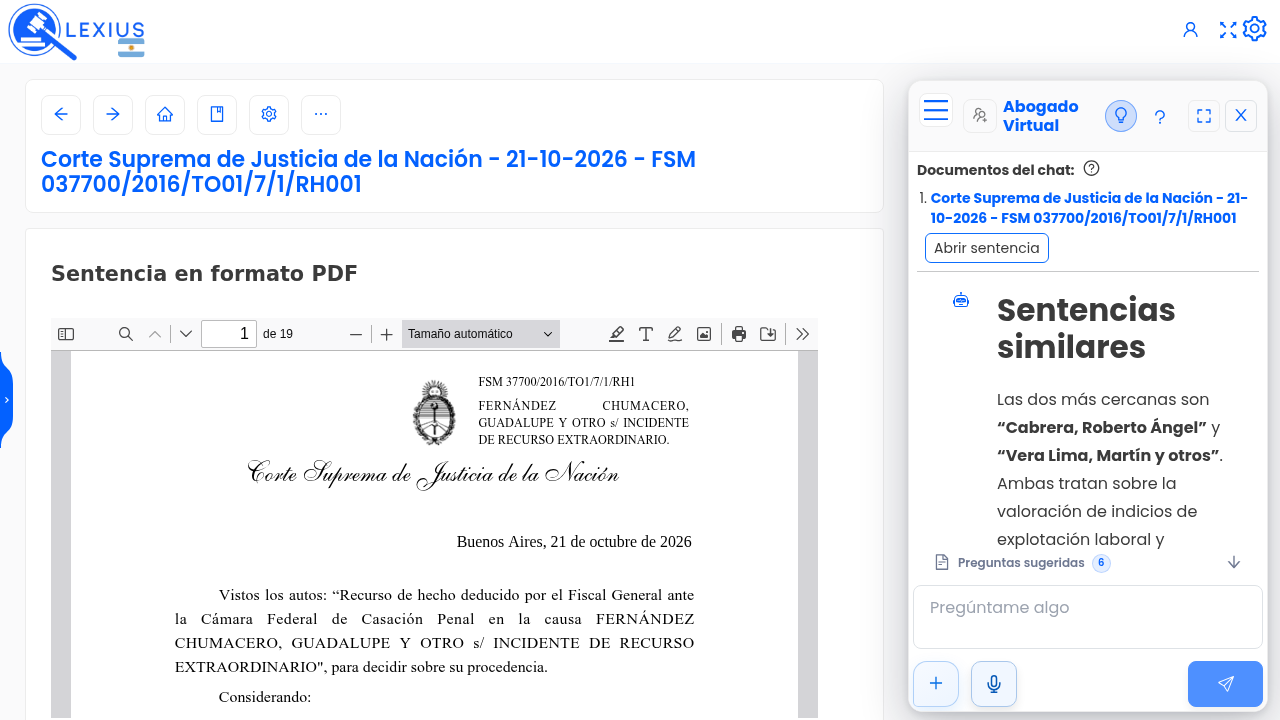
Abogado Virtual minimizado a la derecha mientras se consulta LEXIUS Argentina
El Abogado Virtual permanece a la vista mientras utilizas el espacio principal de LEXIUS.
  1. Abre un chat o inicia una llamada en Abogado Virtual.
  2. Pulsa Minimizar ventana, junto a la X de la cabecera, y continúa trabajando en el espacio principal.
  3. Pulsa Ampliar ventana para recuperar la vista amplia. Se conservan la conversación, sus documentos y el borrador sin enviar.

En computadoras: requiere suficiente ancho y ratón o panel táctil. En móviles se mantiene la vista habitual; si estrechas el navegador, vuelve a la vista amplia y conserva el borrador.

Abrir otro documento para leerlo no lo añade al chat: usa Chatear con el Abogado Virtual y confirma su incorporación. Durante una llamada activa, la selección de documentos permanece bloqueada.

Para terminar una llamada, pulsa Detener llamada. La X solo oculta la ventana y la llamada continúa en segundo plano.

Más sobre carpetas y ventana lateral
Video práctico
Consultas por chat

Ejemplo rápido de una consulta con el Abogado Virtual, sus referencias y el flujo de respuesta.

Ver en Instagram
Video práctico
Borradores y redacción

Muestra cómo convertir una instrucción legal en un primer borrador editable dentro del chat.

Ver en Instagram
Video práctico
Chat con jurisprudencia

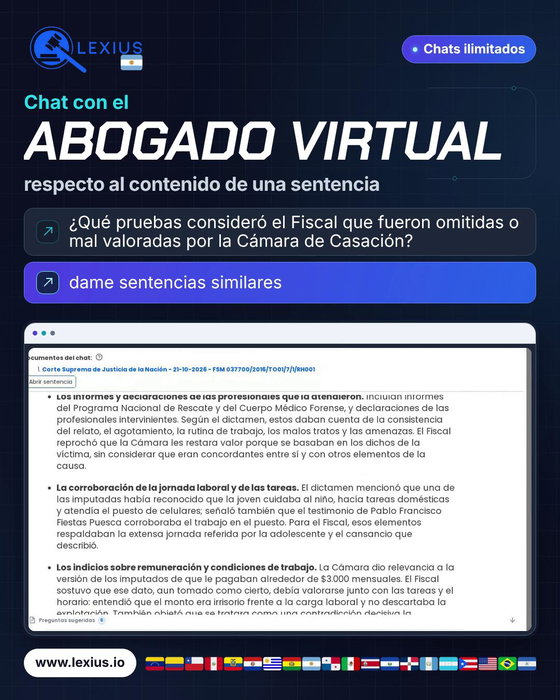
Referencia visual para conversar con una sentencia abierta y trabajar sobre sus fundamentos.

Ver en Instagram

Nuevo Desde el 20 de noviembre de 2026

Aplicaciones conectadas

Conecta al Abogado Virtual las aplicaciones que ya usas en tu trabajo: tu correo, tu agenda, tus archivos en la nube, tus tareas, tus clientes, tu facturación y más. Hay 45 disponibles. Después, en el chat o durante una llamada, pídele que busque información en ellas o que te deje preparado un correo, una cita, una tarea o un documento. Tú revisas todo y decides si se hace.

  • Uso ilimitado con un plan activoComo todas las funciones de LEXIUS. Sin un plan verás las aplicaciones disponibles y la opción Adquirir plan.
  • Solo cuando tú lo pidesConectar una aplicación no hace que el Abogado Virtual la revise por su cuenta.
  • Nada sin tu confirmaciónAntes de enviar, crear o guardar algo verás una vista previa, y solo se hará cuando pulses el botón.
  • En el chat y en las llamadasPídelo por escrito o hablando, con tus propias palabras.
  • Desconéctalas cuando quierasTus conversaciones no se borran al hacerlo.

Dos palabras que verás en esta guía. Consultar es que el Abogado Virtual busca y lee información en tus aplicaciones cuando se lo pides. Preparar es que te deja una acción lista (un correo, una cita, una tarea o un documento) en una tarjeta para que tú la confirmes. Los textos en negrita son botones, opciones o secciones de LEXIUS.

Conecta tus aplicaciones

Abre la ventana Aplicaciones conectadas desde cualquiera de estos tres lugares:

  • En el chat: pulsa el botón Aplicaciones, en la parte superior de la conversación. El número junto al botón indica cuántas tienes conectadas.
  • En una llamada: pulsa el botón de aplicaciones de la ventana de la llamada.
  • En Ajustes: busca la sección Aplicaciones conectadas (tarjeta Correo, calendario y más).

Después:

  1. Busca la aplicación en la lista. Puedes usar Buscar una aplicación o filtrar por categoría.
  2. Pulsa Conectar junto a ella.
  3. Lee Qué podrá hacer el Abogado Virtual y pulsa Continuar.
  4. Se abrirá una ventana segura de la aplicación (por ejemplo, de Google o de Microsoft). Inicia sesión con tu cuenta y acepta el acceso. Es posible que en esa ventana veas el nombre del servicio de conexión segura que utiliza LEXIUS; es normal.
  5. Al terminar, la ventana de LEXIUS se actualiza sola y verás «Aplicación» conectado ✓.
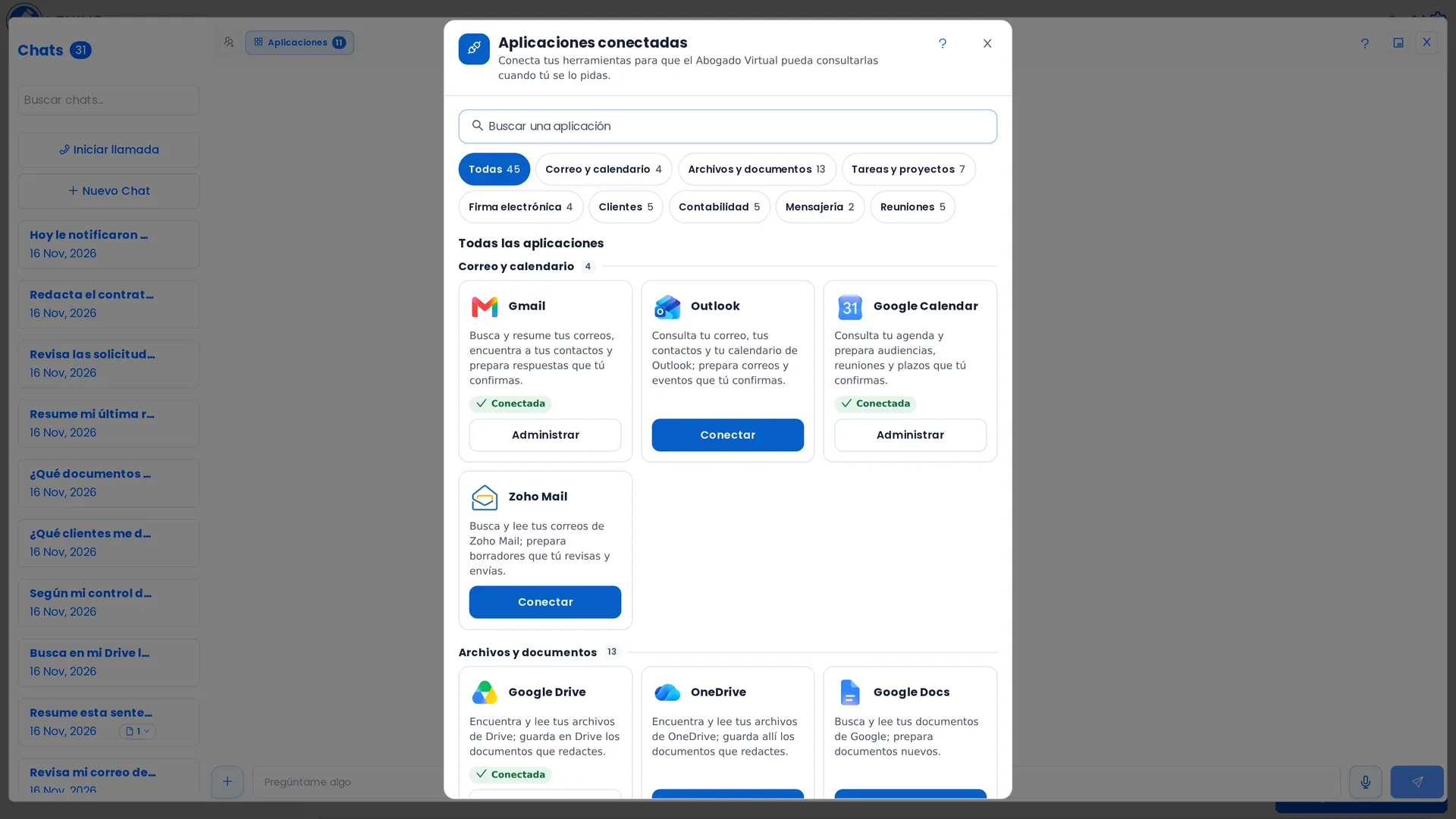
Ventana «Aplicaciones conectadas» sobre el chat del Abogado Virtual. Debajo del buscador y los filtros por categoría aparecen las tarjetas de «Correo y calendario» con los botones «Conectar» o «Administrar».

Qué ves en esta captura

  • La ventana Aplicaciones conectadas, abierta sobre el Abogado Virtual. Detrás, arriba a la izquierda, el botón Aplicaciones indica cuántas tienes conectadas.
  • Usa el campo Buscar una aplicación o elige una categoría, como Correo y calendario.
  • Las que ya conectaste dicen Conectada; las demás muestran el botón Conectar.
Pulsa la imagen para verla en tamaño completo.
También puedes conectarla sobre la marcha. Si le pides algo y la aplicación necesaria aún no está conectada, el Abogado Virtual te mostrará una tarjeta con el botón Conectar (o Ahora no si prefieres no hacerlo). Cuando termines de conectarla, pulsa Continuar y seguirá con lo que le pediste.
Si la conexión no se completa: si tu navegador no abre la ventana, pulsa Abrir la ventana de conexión. Si usas una cuenta de trabajo de Microsoft, puede que el administrador de tu organización deba aprobarla. Inicia la conexión y termínala en el mismo navegador, con tu cuenta de LEXIUS abierta. SharePoint y Confluence te pedirán el nombre de tu sitio: la primera parte de su dirección, por ejemplo «mifirma» en mifirma.sharepoint.com o en mifirma.atlassian.net.

Pídeselo en el chat

  1. Abre una conversación con el Abogado Virtual.
  2. Pídele lo que necesitas con tus propias palabras, como se lo pedirías a un asistente. No necesitas comandos especiales.
  3. Mientras trabaja, verás pasos como Consultando tu correo… en Investigación y Razonamiento. Allí también aparecerá Aplicaciones consultadas, con las aplicaciones que usó para responderte.
  4. Si le pides traer un archivo de tu nube, aparecerá la tarjeta Traer «nombre» a Mis archivos. Pulsa Traer, espera a que termine el procesamiento y pulsa Usar en este chat para trabajar con él.
  5. Si le pides enviar, crear o guardar algo, verás una tarjeta de confirmación (paso 3).
Ideas para empezar:
  • «Revisa mi correo de hoy y mi agenda de mañana. ¿Qué es lo más urgente?»
  • «Busca en mi Drive la demanda contra Transportes Paraná y dime qué nos reclaman.»
  • «¿Qué documentos tengo pendientes de firma electrónica? Escríbele un recordatorio a quien falte por firmar.»

Las aplicaciones conectadas se usan en tus conversaciones personales. En un chat que compartes con otras personas, el Abogado Virtual no las utiliza. Si tienes abierta una sentencia o un documento en el chat, también puedes pedirle que lo use: «Mi cliente me preguntó por correo si esta sentencia lo afecta. Respóndele en lenguaje sencillo.»
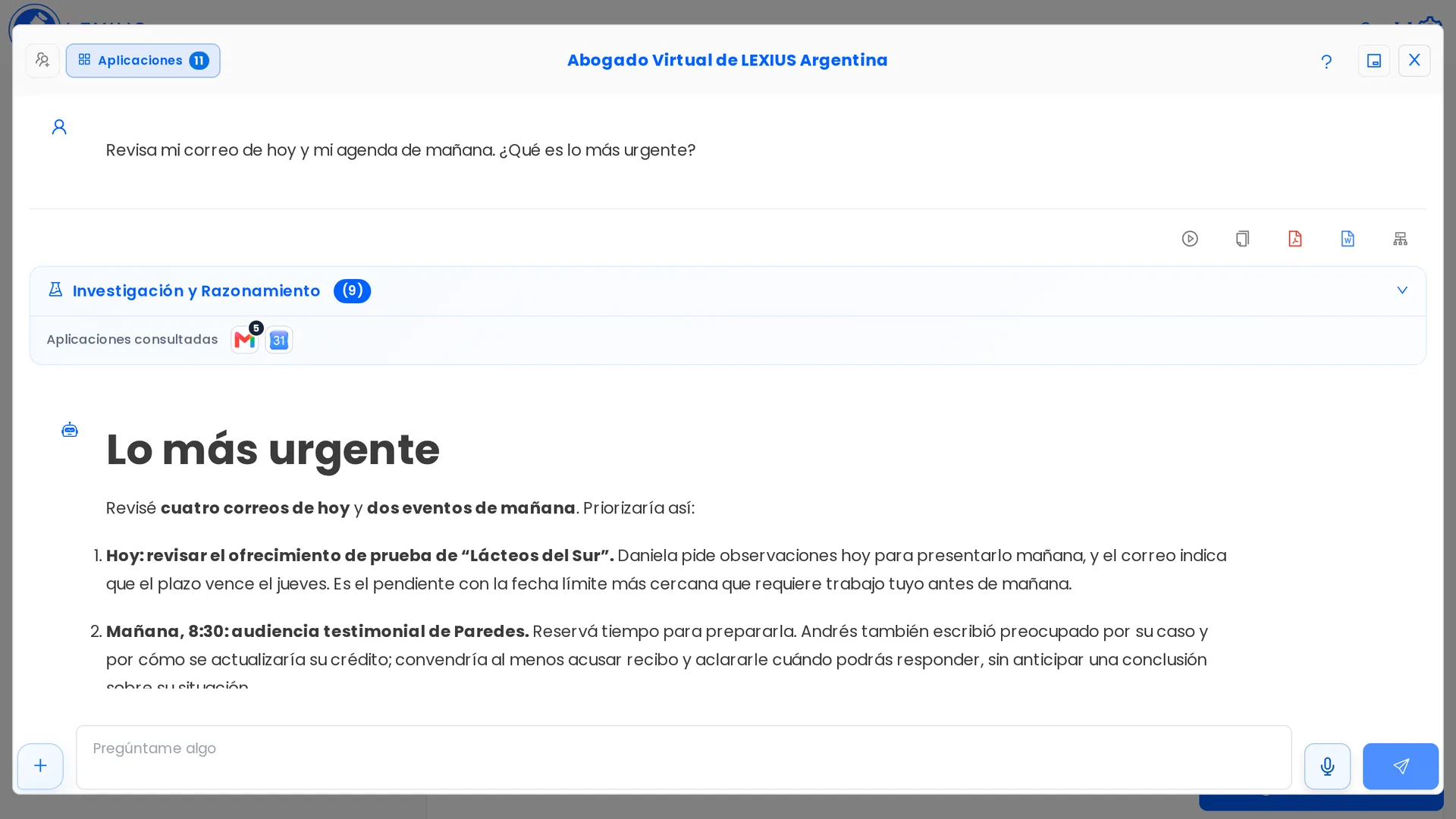
El abogado escribe: «Revisa mi correo de hoy y mi agenda de mañana. ¿Qué es lo más urgente?». Se ve que el Abogado Virtual consultó Gmail y Google Calendar, y el inicio de su respuesta, que prioriza el ofrecimiento de prueba de «Lácteos del Sur», que Daniela necesita revisar hoy, y la audiencia testimonial de Paredes de mañana a las 8:30.

Qué ves en esta captura

  • Arriba, el pedido del abogado, escrito con palabras de todos los días: «Revisa mi correo de hoy y mi agenda de mañana. ¿Qué es lo más urgente?».
  • Investigación y Razonamiento reúne lo que hizo el Abogado Virtual. En Aplicaciones consultadas aparecen los logos de las aplicaciones que usó; el número sobre un logo indica cuántas veces la consultó.
  • Debajo está la respuesta. En la captura se ve que el Abogado Virtual consultó Gmail y Google Calendar, y el inicio de su respuesta, que prioriza el ofrecimiento de prueba de «Lácteos del Sur», que Daniela necesita revisar hoy, y la audiencia testimonial de Paredes de mañana a las 8:30.
  • El botón Aplicaciones, arriba a la izquierda, abre la ventana para conectar o administrar tus aplicaciones sin salir del chat.
Pulsa la imagen para verla en tamaño completo.

Revisa la tarjeta y confirma

Cada vez que el Abogado Virtual prepara algo, verás una tarjeta con el título Pendiente de tu confirmación. La tarjeta muestra:

  • Desde qué aplicación y qué cuenta se hará, por ejemplo Desde Gmail ([email protected]).
  • El contenido completo: destinatarios, asunto, texto, fecha, lugar, adjuntos y más.
  • Avisos importantes, como Se enviarán invitaciones o Esta acción avisa a otras personas.
Qué hacer con una tarjeta de confirmación
Si quieres…Haz esto
Cambiar algoPulsa Editar y luego Guardar cambios. En correos puedes editar los destinatarios, el asunto y el texto; en eventos, el título, el lugar y la descripción; al guardar un archivo, su nombre. Para otros cambios, pídeselo al Abogado Virtual: preparará una tarjeta nueva y la anterior quedará como Reemplazado por una versión más reciente.
HacerloPulsa el botón principal: Enviar correo, Guardar como borrador, Crear evento, Guardar cambios, Cancelar evento, Guardar, Traer o Confirmar.
No hacerloPulsa Descartar.
Doble confirmación en lo que no se puede deshacer. Al enviar un correo, un mensaje de Slack o Teams, un documento para firma, una factura o cotización a un cliente, o al crear o cambiar una reserva de Cal.com, el botón te pedirá que pulses una segunda vez (por ejemplo, Pulsa de nuevo para enviar a…). Así evitas envíos por error.

Qué significa cada resultado:

  • Listo ✓ o el mensaje de éxito, como Enviado ✓: la acción se completó.
  • No se envió nada. Puedes intentarlo de nuevo. No se hizo ningún cambio; puedes volver a pulsar el botón.
  • No pudimos confirmar si se completó. Revisa la aplicación (por ejemplo, tu calendario o tu bandeja de enviados) antes de intentarlo otra vez, para no duplicarlo.
  • Venció: pasó demasiado tiempo sin confirmarla (24 horas en el chat). Pídele al Abogado Virtual que la prepare de nuevo.

Cuando envías un correo, LEXIUS comprueba poco después si llegó a tu bandeja un aviso de que no se pudo entregar. Si ocurre, la tarjeta lo indicará. Si el destinatario no lo recibe, revisa tu bandeja de entrada: allí llegan los avisos de correos no entregados.
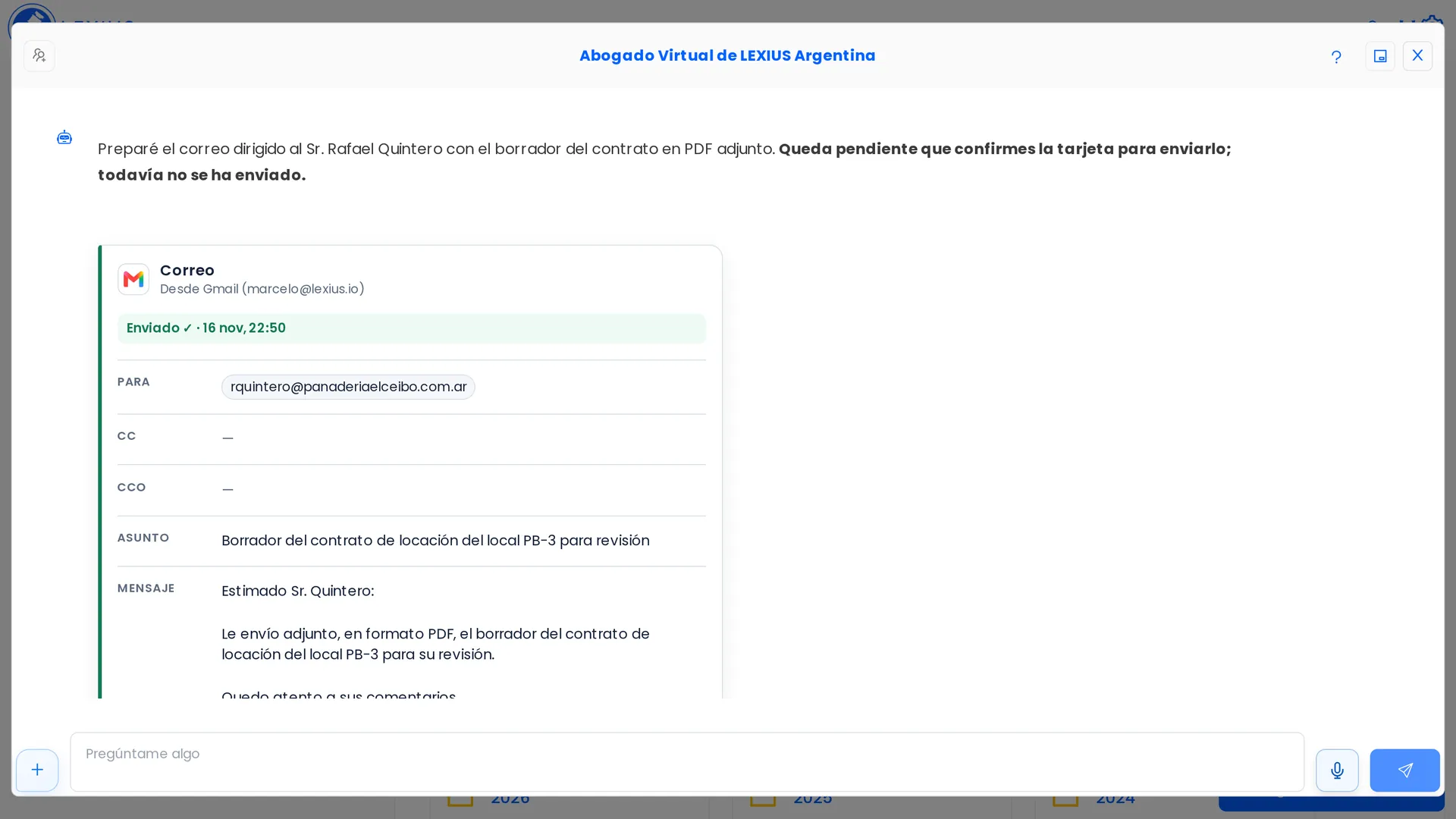
Último paso del chat en el que el Abogado Virtual redactó el contrato de arrendamiento del local PB-3 con las condiciones de un correo y lo guardó en Google Drive. El abogado pide: «Envíaselo en PDF al Sr. Quintero para su revisión». Se ve el correo preparado para el Sr. Rafael Quintero con el contrato en PDF adjunto y la tarjeta de Gmail ya confirmada («Enviado ✓»).

Qué ves en esta captura

  • Es un paso de una conversación más larga, en la que el Abogado Virtual redactó un contrato de arrendamiento. Arriba, el pedido: «Envíaselo en PDF al Sr. Quintero para su revisión».
  • La respuesta explica qué dejó preparado y que todavía falta tu confirmación: el Abogado Virtual responde antes de que pulses el botón de la tarjeta.
  • Debajo, la tarjeta ya confirmada. Muestra la aplicación y la cuenta que se usaron y, en verde, el resultado con la fecha y la hora.
  • En la captura se ve el correo preparado para el Sr. Rafael Quintero con el contrato en PDF adjunto y la tarjeta de Gmail ya confirmada («Enviado ✓»).
Pulsa la imagen para verla en tamaño completo.

Úsalas durante una llamada

  1. Inicia una llamada con el Abogado Virtual. En la ventana de la llamada verás Aplicaciones conectadas: seguido de las aplicaciones que tienes conectadas, y el botón Administrar para gestionarlas.
  2. Pídelo hablando, igual que a un asistente. Por ejemplo: «Revisa mi agenda de mañana» o «Envíale un recordatorio de pago a Constructora del Plata».
  3. Mientras consulta, la ventana muestra lo que está haciendo y, al terminar, una lista breve con los resultados.
  4. Si le pides enviar, crear o guardar algo, la tarjeta de confirmación aparecerá en la ventana de la llamada. Debes confirmarla pulsando el botón: decirlo en voz alta no es suficiente. El Abogado Virtual te avisará cuando se haya completado.
Documentos durante una llamada. Puedes pedirle que redacte un documento mientras conversan, por ejemplo «Redacta una carta al cliente con lo que acabamos de hablar y guárdala en Google Drive». Mientras lo redacta, la conversación continúa. Cuando aparezca en la ventana de la llamada, pulsa Guardar en Mis archivos en su tarjeta, o pídele que lo adjunte a un correo o lo guarde en tu nube, siempre con tu confirmación. Si cierras la ventana de la llamada sin guardarlo, se descarta. Los documentos que ya tienes en LEXIUS se adjuntan o se guardan en tu nube desde el chat o desde Mis archivos.

Importante: las tarjetas de una llamada que no confirmes vencen a los 30 minutos, y se descartan si cierras la llamada.
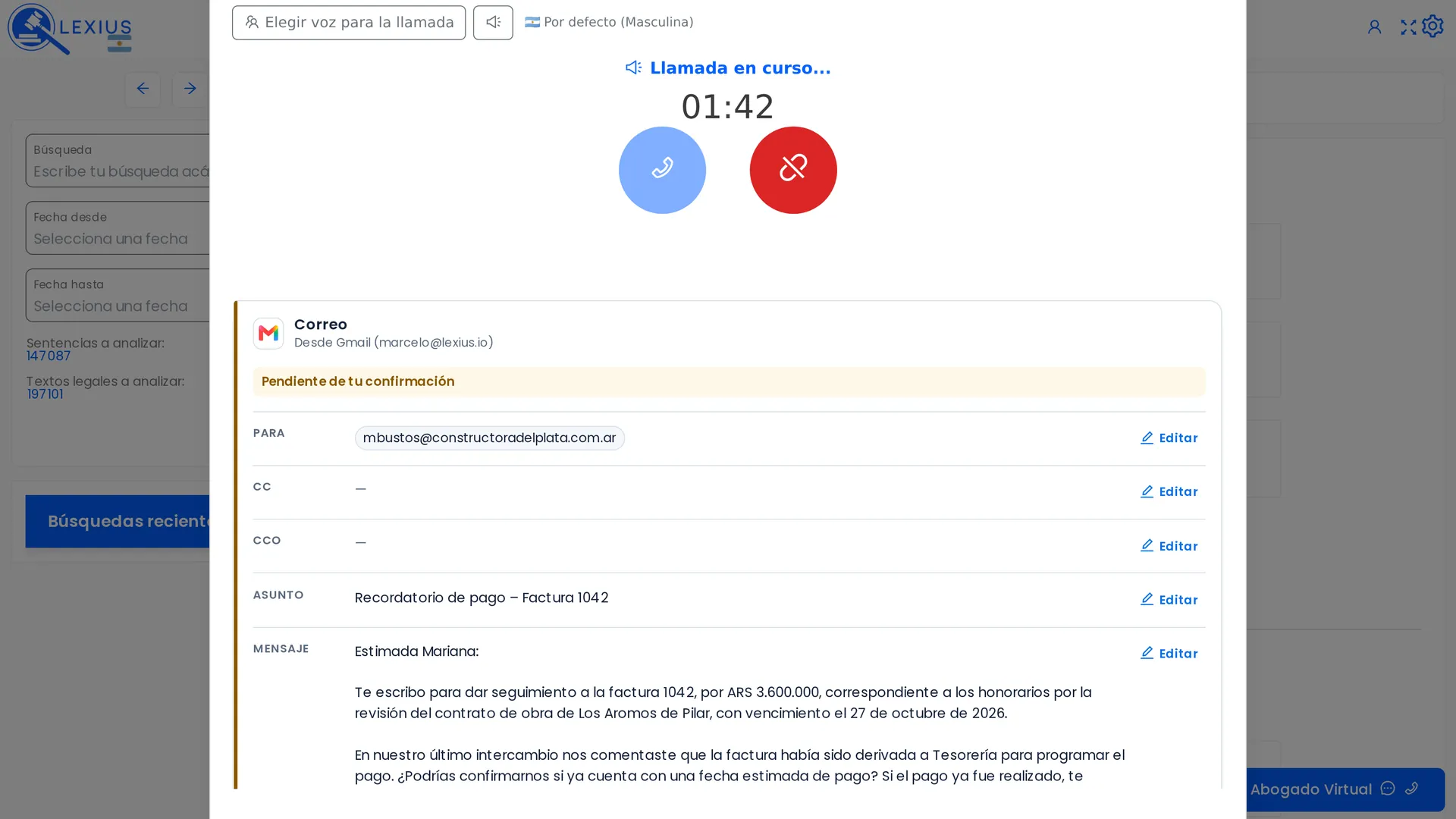
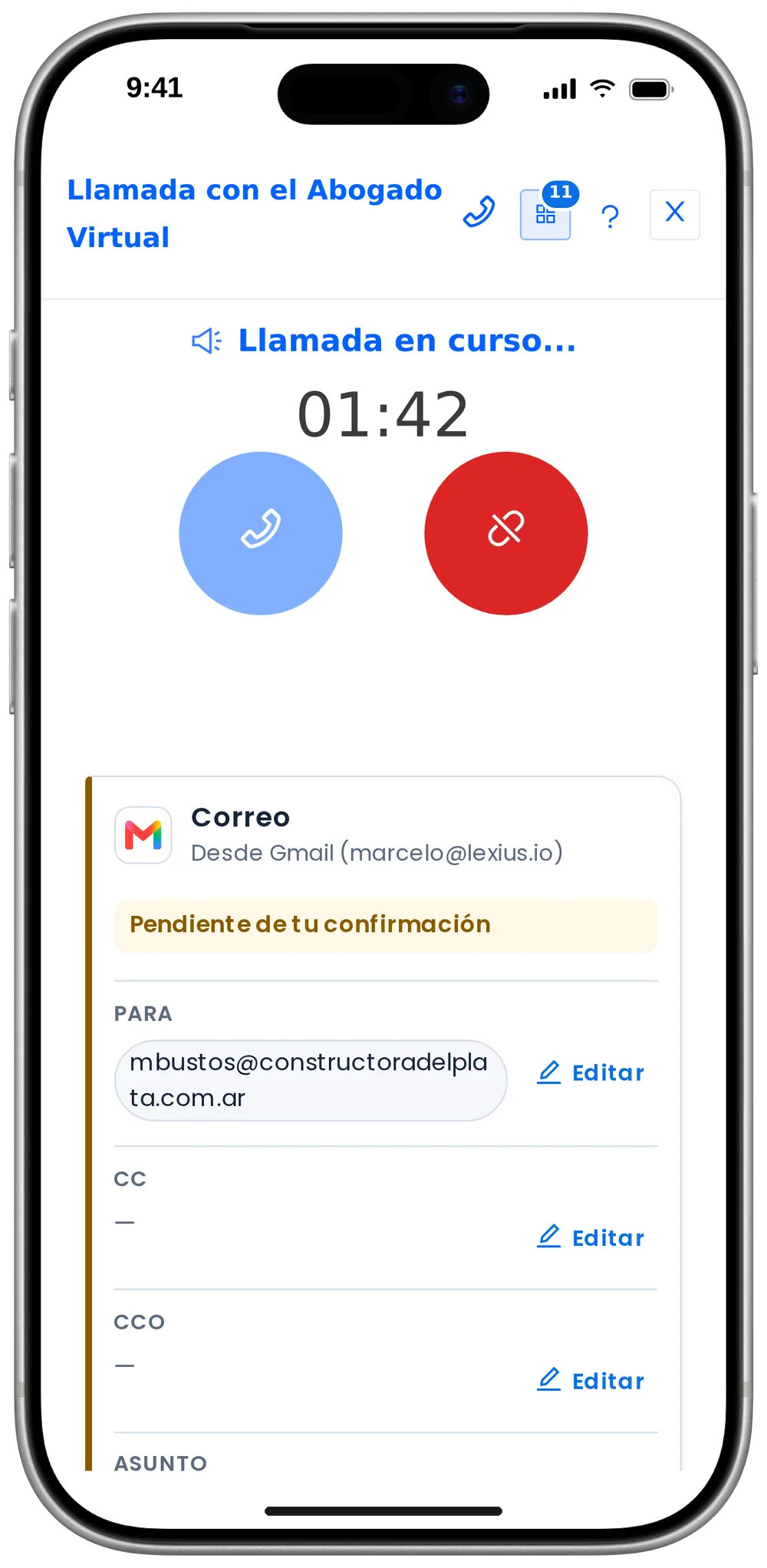
Qué ves en estas capturas

  • Durante la llamada, el Abogado Virtual preparó el recordatorio de pago a Constructora del Plata: se ve la tarjeta de Gmail «Pendiente de tu confirmación», con el destinatario, el asunto y el mensaje, que el abogado puede editar y enviar con un botón sin cortar la llamada.
  • Arriba, Llamada en curso… y la duración de la llamada.
  • Debajo, la tarjeta de Gmail Pendiente de tu confirmación, con Para, CC, CCO, Asunto y Mensaje. Cada dato tiene su botón Editar.
  • A la derecha, la misma llamada en un teléfono. Arriba, el botón con el número de aplicaciones conectadas abre la ventana Aplicaciones conectadas.
  • El correo solo se envía si pulsas el botón de la tarjeta, y la llamada sigue mientras lo revisas.
Pulsa la captura de la computadora para verla en tamaño completo.

Tú tienes el control

  • Solo actúa cuando se lo pides. Conectar una aplicación no hace que el Abogado Virtual la revise por su cuenta. La única comprobación automática ocurre después de que envías un correo: LEXIUS mira si llegó a tu bandeja un aviso de no entrega.
  • Nada cambia sin tu botón. Todo lo que se envía, crea o guarda pasa antes por una tarjeta que tú confirmas.
  • Lo que nunca hará: borrar tus correos, archivos o registros; cambiar con quién compartes tus documentos o sus permisos; ni realizar pagos. La única excepción es cancelar un evento de tu propio calendario, y solo si confirmas esa tarjeta.
  • LEXIUS no guarda copia de tus correos ni de tus archivos. Lo que el Abogado Virtual te responde queda en tu historial, como cualquier otra respuesta.
  • Compartir con cuidado. Si invitas a alguien a un chat que usó tus aplicaciones, LEXIUS te avisará de que esas personas podrán ver esa información, y deberás pulsar Compartir de todos modos para continuar.
  • Revisa la Actividad reciente. En la ventana Aplicaciones conectadas verás qué consultó o hizo el Abogado Virtual con tus aplicaciones. Solo se guardan datos básicos, nunca el contenido.

Desconectar o volver a conectar

  1. Abre la ventana Aplicaciones conectadas.
  2. En la sección Conectadas, pulsa Desconectar junto a la aplicación.
  3. Confírmalo. LEXIUS dejará de usar tu cuenta; tus conversaciones no se borran.

En algunas aplicaciones LEXIUS también retira el permiso automáticamente. En otras verás un enlace con los pasos para retirarlo también desde la propia aplicación.

Si una aplicación aparece como Requiere reconexión, pulsa Volver a conectar y vuelve a iniciar sesión.

Si tu plan deja de estar activo, podrás seguir viendo y desconectando tus aplicaciones, aunque el Abogado Virtual no podrá usarlas.

Qué puedes conectar

Las 45 aplicaciones, organizadas igual que en la ventana Aplicaciones conectadas, con un ejemplo de lo que puedes pedir.

Correo y calendario 4

Gmail, Outlook, Google Calendar, Zoho Mail

«¿Qué audiencias tengo esta semana?» Y después: «Escríbele a la Dra. Pérez para confirmar la del martes.» No necesitas escribir su dirección: el Abogado Virtual puede buscarla entre tus contactos.

Archivos y documentos 13

Google Drive, OneDrive, Google Docs, Google Sheets, Google Slides, Microsoft Word, Excel, Microsoft PowerPoint, OneNote, SharePoint, Dropbox, Box, Confluence

«Busca en mi Drive la demanda contra Transportes Paraná y dime qué nos reclaman.» Y después: «Lee también el contrato de transporte. ¿Qué defensas podemos oponer?» O bien: «Completa mi plantilla de poder en Word con los datos del cliente Gómez.»

Tareas y proyectos 7

Google Tasks, Asana, ClickUp, Monday, Todoist, Trello, Notion

«Crea una tarea en Todoist: presentar la contestación de la demanda antes del 25 de noviembre.»

Firma electrónica 4

BoldSign, SignWell, Dropbox Sign, DocuSeal

«¿Qué documentos tengo pendientes de firma electrónica? Escríbele un recordatorio a quien falte por firmar.»

Clientes 5

HubSpot, Zoho CRM, Salesforce, Typeform, Airtable

«Revisa las solicitudes nuevas de mi formulario de consultas y dime cuáles son viables.» Y después: «Agéndale una consulta a María Fernanda el lunes a las 9 y confírmasela por correo.»

Contabilidad 5

QuickBooks, Zoho Books, Zoho Invoice, FreshBooks, Harvest

«¿Qué clientes me deben honorarios?» Y después: «Envíale un recordatorio de pago a Constructora del Plata.»

Mensajería 2

Microsoft Teams, Slack

«Crea en Trello una tarea para revisar los contratos del cliente Rivera el jueves y avísale al equipo por Slack.»

Reuniones 5

Zoom, Google Meet, Fathom, Calendly, Cal.com

«Resume mi última reunión por Zoom con Farmacias Unidas.» Y después: «Crea en Trello las tareas de Daniela, de Luis y la mía.»

El detalle de lo que el Abogado Virtual puede consultar y preparar en cada aplicación está en la lista de las 45 aplicaciones.

Preguntas frecuentes

¿Necesito escribir comandos especiales?

No. Pídeselo al Abogado Virtual con tus propias palabras, como se lo pedirías a un asistente.

¿Puedo conectar varias aplicaciones a la vez?

Sí. Por ejemplo, puedes pedirle que revise tu correo de Gmail y tu agenda de Outlook en la misma conversación.

¿Hay algún límite de uso?

No. El uso de las aplicaciones conectadas es ilimitado, como el de todas las funciones de LEXIUS.

El Abogado Virtual dice que no encuentra una aplicación que conecté.

Recarga la página y vuelve a intentarlo. Si la aplicación aparece como Requiere reconexión, vuelve a conectarla.

¿Qué pasa si una tarjeta dice «Esta acción está temporalmente deshabilitada»?

Significa que estamos verificando un cambio en esa aplicación. Inténtalo de nuevo más tarde.

¿Puedo usar un plazo calculado por el Abogado Virtual en mi calendario?

Sí, pero si la tarjeta muestra Verifica el cómputo del plazo antes de confiar en esta fecha, revisa la fecha antes de confirmar.

¿Por qué una captura muestra «Enviado ✓» si la respuesta dice que aún no se ha enviado?

El Abogado Virtual escribe su respuesta antes de que confirmes la tarjeta. La tarjeta muestra el resultado después de que pulsas su botón.

Dictar mensajes y escuchar respuestas

El dictado convierte tu voz en texto para el chat. Escuchar reproduce una respuesta que ya ha terminado.

Dictar al Abogado Virtual

Dicta tu consulta, revisa el texto y envíalo cuando esté listo.
  1. Pulsa el micrófono para Dictar, junto al botón de envío, y permite el acceso si tu dispositivo lo solicita.
  2. Espera el mensaje «Escuchando… ya puedes hablar.» y empieza a hablar. El texto aparecerá en el campo del mensaje.
  3. Pulsa el icono de detener y espera a que termine de procesarse el último fragmento.
  4. Revisa nombres, fechas e importes, corrige lo necesario y pulsa Enviar.

Detener no envía el mensaje. Si pulsas Enviar mientras dictas, detienes el dictado y envías el mensaje directamente.

Si empiezas a escribir, el dictado se detiene para conservar tus correcciones. Pulsa de nuevo el micrófono para seguir. También puedes dictar al editar un mensaje anterior; revísalo y pulsa Continuar.

Escuchar respuestas

Escucha una respuesta terminada y continúa navegando por LEXIUS.

Disponible solo con una suscripción activa.

Cuando termine una respuesta del Abogado Virtual, una síntesis del Asistente Virtual o un resultado de Análisis Inteligente, pulsa Escuchar en su fila de acciones.

  • Pausar y Reproducir: continúa donde lo dejaste.
  • Inicio: vuelve al principio.
  • Detener: finaliza la reproducción.
  • Voz: cambia la voz y guárdala como predeterminada.

Revisa las fuentes mientras escuchas. Puedes cerrar la ventana del chat con el Abogado Virtual, del Asistente Virtual o de Análisis Inteligente dentro de LEXIUS: la respuesta seguirá reproduciéndose en segundo plano. Los controles aparecerán en la parte inferior izquierda de la pantalla, para que puedas revisar las fuentes proporcionadas por la IA mientras continúas escuchando.

También puedes elegirla en Ajustes → Voces predeterminadas → Escuchar respuestas. Esta preferencia es independiente de las voces para llamadas y video podcasts.

Si empiezas a dictar mientras escuchas una respuesta, se pausa la reproducción. Retómala con Reproducir cuando termines.

Más sobre voz y documentos

Redacción y edición con avances en tiempo real

Pide un borrador o solicita cambios desde el chat. El texto y las modificaciones aparecen en la misma vista de documento mientras el Abogado Virtual trabaja.

  1. Explica qué documento necesitas o qué cambios quieres hacer.
  2. Empieza a leer los avances, comprueba los datos y valora las modificaciones mientras continúa la redacción o edición.
  3. Cuando termine, revisa la versión final. Si pediste una edición, compara las versiones para comprobar los cambios.

La revisión de hallazgos y la comparación de versiones siguen disponibles. Consulta ese flujo a continuación.

Lee el borrador en la vista de documento mientras se redacta.
AGOSTO 2026

Revisión jurídica y edición por versiones

Revisa cada hallazgo antes de cambiar el documento, registra tu decisión y compara la nueva versión con la anterior. El flujo funciona con documentos creados por LEXIUS o archivos propios, en chats individuales y grupales.

1

Pide una revisión enfocada

Adjunta el documento e indica qué debe priorizar: obligaciones, plazos, sanciones, terminación o riesgos para la parte que representas.

2

Comprueba y decide

Revisa prioridad, explicación, evidencia e interpretación alternativa; consulta el fundamento cuando corresponda. Luego aprueba, mantén como está o descarta cada hallazgo.

3

Confirma y compara

Aprobar no modifica el texto. Confirma qué recomendaciones se aplicarán, solicita la edición y usa v1, v2… para ver las diferencias.
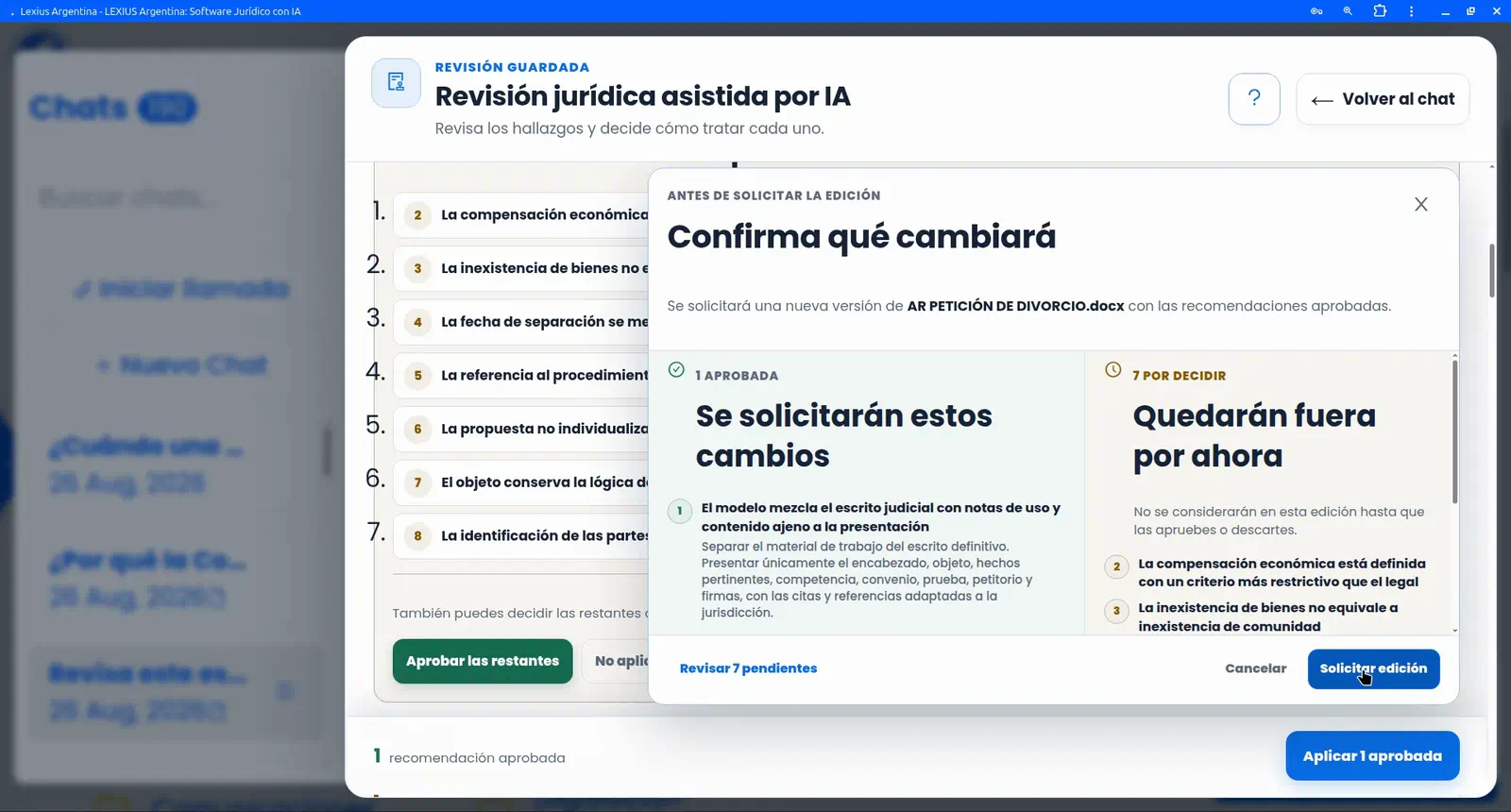
Revisión Profunda · Interfaz real Ampliar
Confirmación de cambios de Revisión Profunda en el Abogado Virtual de LEXIUS Argentina
Decide primero Confirma qué cambiará. La pantalla separa las recomendaciones aprobadas de las pendientes antes de solicitar una nueva versión.
Edición por versiones · Demostración animada Ampliar
Demostración animada de los cambios entre versiones de un documento en el Abogado Virtual de LEXIUS Argentina
Conserva versiones Recorre cada diferencia. Abre Ver diferencias para comprobar el texto añadido y eliminado sin perder el documento completo.
Demostración de IA y documentos

Mira la IA y el trabajo con documentos en acción

El reel de LEXIUS Argentina muestra la redacción, Revisión Profunda y edición controlada de documentos.

  • Mayor precisión
  • Revisión Profunda
  • Edición por versiones
Ver reel original
Publicado por @lexius_app_ar

Qué revisar antes de usar la versión final

Comprueba hechos, nombres, fechas, cifras, referencias, cálculos y cualquier marcador pendiente.

Importante: una sentencia o texto legal de la base puede revisarse, pero su fuente original nunca se modifica. Si aparece cobertura parcial, consulta las limitaciones.

IA en tus herramientas

La IA también está disponible en Asistente Virtual, Análisis Inteligente, Presentaciones, Llamadas, Video Podcasts, Páginas Web Interactivas, Canciones y Alertas Inteligentes.

Explorar las funciones de IA

👥 Conversaciones Grupales

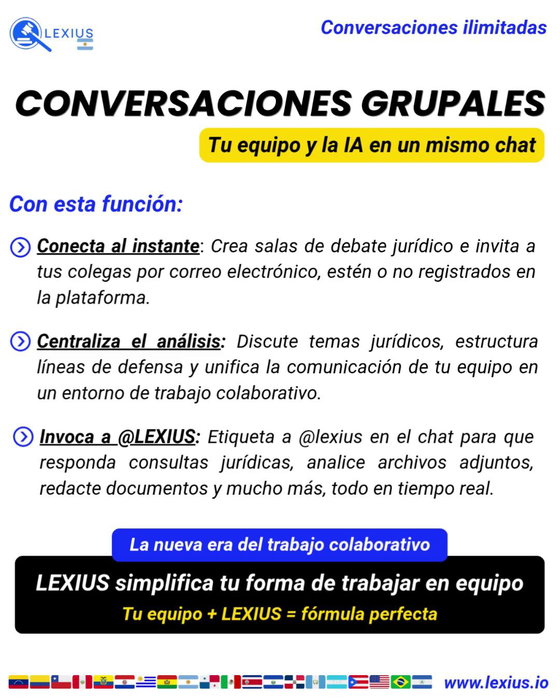
Las Conversaciones Grupales convierten un chat con el Abogado Virtual en una mesa de trabajo compartida: la conversación, los documentos asociados y las respuestas del Abogado Virtual quedan en el mismo hilo.

Cómo participa Lexius

En una Conversación Grupal, los mensajes normales se envían al grupo. Lexius no responde automáticamente a cada comentario. Para pedir una respuesta del Abogado Virtual, escribe @Lexius en el mensaje.

Contexto compartido

Las personas aceptadas pueden ver la conversación y los documentos asociados al chat.

Control de IA

Usa @Lexius cuando el grupo necesite una respuesta del Abogado Virtual.

Orden del hilo

Puedes responder a un mensaje específico y marcar mensajes con De acuerdo o En desacuerdo.

Control de acceso

Quien administra el chat puede invitar por correo y remover participantes o invitaciones pendientes.

Video práctico
Conversaciones Grupales en LEXIUS

Mira cómo invitar colegas, debatir estrategias e incluir al Abogado Virtual dentro del mismo chat.

Ver en Instagram

Antes de empezar

  • Para enviar invitaciones necesitas tener un plan activo de LEXIUS.
  • Puedes invitar a alguien por correo; la invitación queda asociada a ese correo.
  • Si la persona invitada todavía no tiene cuenta, debe registrarse con el mismo correo de la invitación para verla.
  • Colaborar en un chat al que fuiste invitado no tiene costo adicional.
  • Las conversaciones grupales se usan desde el Abogado Virtual. Los registros de llamadas no permiten enviar nuevos mensajes.

Crear e invitar

  1. Abre o crea un chat con el Abogado Virtual desde un chat normal, una sentencia, un texto legal o un archivo subido.
  2. Pulsa el botón con el ícono de grupo en la parte superior del chat.
  3. En Chat colaborativo, abre Colaboradores.
  4. En Invitar por correo, escribe el correo del colaborador y pulsa Enviar.
  5. El colaborador aparece como Pendiente hasta aceptar.

Aceptar invitaciones

  • Inicia sesión con el correo al que llegó la invitación.
  • Abre el Abogado Virtual.
  • La invitación muestra el nombre de quien invita y el chat correspondiente.
  • Pulsa Aceptar para entrar o Rechazar si no quieres participar.
  • Si aceptas, LEXIUS abre el chat compartido para que puedas revisar la conversación y participar.

Cómo usar el chat en grupo

El campo de mensaje muestra: Escribe al grupo o menciona @Lexius para consultar a la IA. Si escribes un mensaje normal, se envía al grupo y queda marcado como mensaje de Grupo.

Ejemplos para llamar al Abogado Virtual
  • @Lexius resume esta sentencia para preparar la reunión.
  • @Lexius organiza los hechos discutidos en una cronología.
  • @Lexius compara estos documentos y señala riesgos.
  • @Lexius redacta preguntas para revisar este contrato.

También puedes escribir @Abogado, @AI, /ia o /ai, pero la forma más clara para el grupo es usar @Lexius.

Documentos dentro del flujo

  • Los documentos iniciales aparecen en la parte superior del chat bajo Documentos del chat.
  • Si agregas un documento a un chat ya iniciado, LEXIUS pregunta si deseas agregarlo al chat actual.
  • El documento se muestra como Documentos agregados después de iniciar el chat y puede aparecer un aviso de Próximo mensaje.
  • Ese aviso significa que el documento se incorporará cuando envíes tu siguiente mensaje.
Biblioteca personal: si agregas contenido de tu biblioteca personal a un chat colaborativo, LEXIUS advierte que esos archivos quedarán disponibles para todos los miembros del chat como contexto compartido.
Solicitudes en curso

El grupo puede seguir escribiendo mientras Lexius trabaja. La app muestra avisos como Abogado Virtual está respondiendo, Solicitud a Lexius en cola o Abogado Virtual respondió.

Respuestas

Pulsa Responder en un mensaje, escribe tu respuesta y envíala. La respuesta queda vinculada al mensaje original.

Reacciones

Los mensajes de grupo tienen reacciones de De acuerdo y En desacuerdo, con conteo y lista de quién reaccionó.

Actividad

En Colaboradores puedes ver Admin, Tú, Pendiente, En línea y Escribiendo.

Notificaciones del chat

En el panel Colaboradores, busca Notificaciones del chat y pulsa Activar notificaciones para recibir avisos de actividad relevante en ese navegador.

  • La app puede mostrar Notificaciones activas, No disponible o Bloqueadas.
  • Las notificaciones se activan por dispositivo y navegador.

Remover o abandonar

Quien administra el chat puede remover colaboradores activos o invitaciones pendientes desde Colaboradores. La app advierte que esa persona ya no podrá ver mensajes nuevos ni usar los documentos compartidos del chat.

Si eres colaborador invitado, el panel Colaboradores muestra Abandonar chat. Al abandonar, el chat dejará de aparecer en tu lista y perderás acceso a sus mensajes y documentos compartidos.

Buenas prácticas

  • Usa mensajes normales para deliberar con el grupo.
  • Usa @Lexius solo cuando necesites una respuesta del Abogado Virtual.
  • Formula solicitudes claras: resumen, comparación, cronología, lista de riesgos, preguntas, borrador o revisión.
  • Responde mensajes concretos cuando haya varias discusiones abiertas.
  • Usa De acuerdo y En desacuerdo para medir consenso sin repetir mensajes.
  • Revisa cuidadosamente cualquier advertencia antes de compartir documentos personales.
  • Cuando agregues documentos a un chat ya iniciado, recuerda que se incorporan en el Próximo mensaje.
  • Verifica siempre la información generada por el Abogado Virtual antes de usarla profesionalmente.

📞 Llamadas de Voz con IA

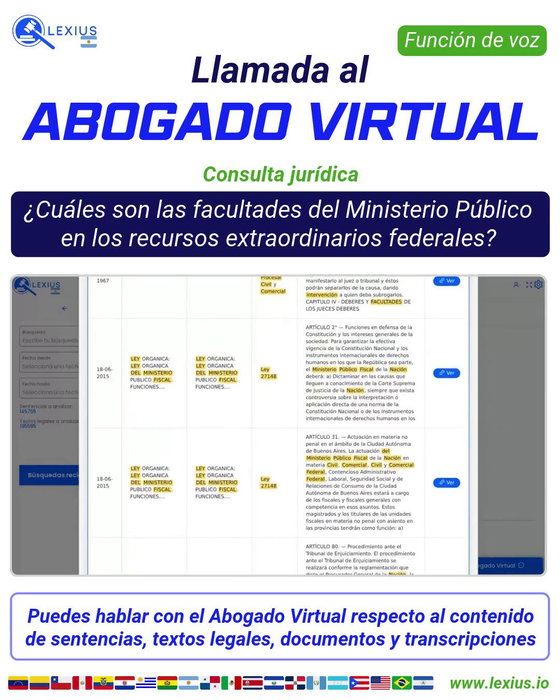
Pionero mundial: mantén conversaciones de voz naturales y fluidas con la IA legal más avanzada. Como hablar con un abogado real, pero disponible 24/7.

Características únicas:
  • Conversaciones naturales usando tu voz
  • Búsquedas en tiempo real por comando de voz
  • Respuestas habladas con voces masculina/femenina
  • Contexto automático de documentos abiertos
  • Transcripción automática del historial de llamadas
🎥 Video Demostración

Ve cómo funciona esta innovadora función en el video de demostración disponible al final de esta sección.

Llamadas con el Abogado Virtual LEXIUS Argentina
Video práctico
Llamadas de voz con el Abogado Virtual

Referencia rápida del flujo de llamada y conversación natural con la IA legal.

Ver en Instagram
Iniciar Llamada
Toca el botón de llamada con IA
Habla Naturalmente
"¿Cuáles son los requisitos para el divorcio?"
IA Procesa y Responde
Análisis legal instantáneo con voz natural

✨ Asistente Virtual

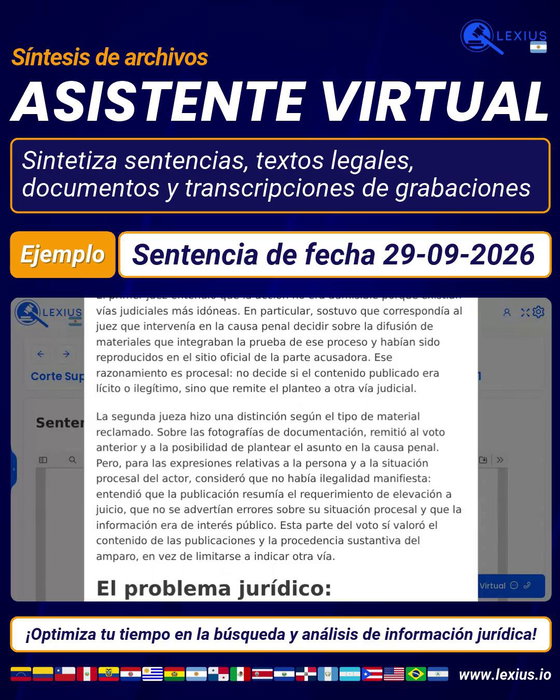
Transforma documentos extensos en síntesis claras y concisas. Comprende el contexto, hechos relevantes y análisis crítico en segundos, sin importar la extensión del texto. La cadena de razonamiento se muestra durante el procesamiento.

Con una suscripción activa, pulsa Escuchar cuando termine el resultado para oírlo. Ver controles y elección de voz.

Capacidades de síntesis:
  • Sentencias completas - Resumen con hechos, fundamentos y fallo
  • Textos legales - Síntesis de códigos, leyes y reglamentos
  • Tus documentos - PDF, Word, imágenes, presentaciones
  • Transcripciones - Audios y videos convertidos a texto
  • Múltiples archivos - Síntesis consolidada de varios documentos
⚡ Velocidad de Análisis

El Asistente Virtual puede procesar y sintetizar un documento de 100 páginas en menos de 30 segundos, extrayendo solo la información más relevante.

Asistente Virtual LEXIUS Argentina
📊 Con el Asistente Virtual obtienes:
Puntos Clave
Estructura
Fundamentos
Conclusiones
Video práctico
Asistente Virtual

Muestra cómo obtener los aspectos relevantes de documentos, sentencias o transcripciones.

Ver en Instagram

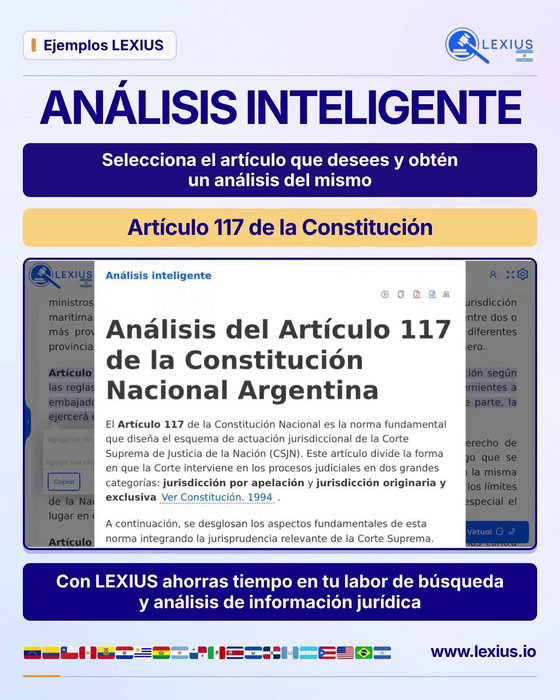
🧠 Análisis Inteligente

Interpretación instantánea y precisa de extractos legales. Obtén análisis profundo de párrafos específicos, artículos o secciones de cualquier documento jurídico. El proceso de razonamiento se muestra en tiempo real durante el análisis.

Con una suscripción activa, pulsa Escuchar cuando termine el resultado para oírlo. Ver controles y elección de voz.

Formas de aplicar el análisis:
Desde Resultados de Búsqueda

Analiza todos los extractos de una sentencia relacionados con tu consulta. Obtén una interpretación consolidada de todos los párrafos relevantes.

Párrafos Seleccionados

Selecciona uno o varios párrafos específicos dentro de cualquier documento. El análisis se enfocará únicamente en el texto que elegiste.

Artículos Legales

Aplica análisis a artículos específicos de códigos, leyes o reglamentos. Comprende el alcance y aplicación práctica de cada norma.

🎯 Resultado del Análisis

Obtienes interpretación legal, contexto normativo, posibles aplicaciones y referencias cruzadas a otras normas o jurisprudencia relacionada.

Análisis Inteligente LEXIUS Argentina
🔍 Proceso de análisis:
1
Selección: Elige el texto a analizar
2
Procesamiento: IA analiza el contexto legal
3
Resultado: Interpretación clara y precisa
Video práctico
Análisis inteligente

Ejemplo visual para seleccionar contenido jurídico y transformarlo en una interpretación clara.

Ver en Instagram

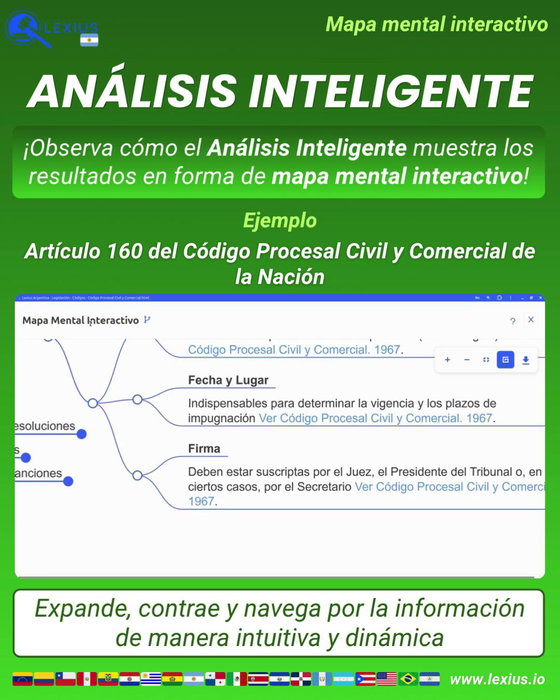
🗺️ Mapas Mentales Interactivos

Visualiza información legal compleja de manera estructurada e interactiva. Todos los resultados de IA pueden convertirse en mapas mentales navegables.
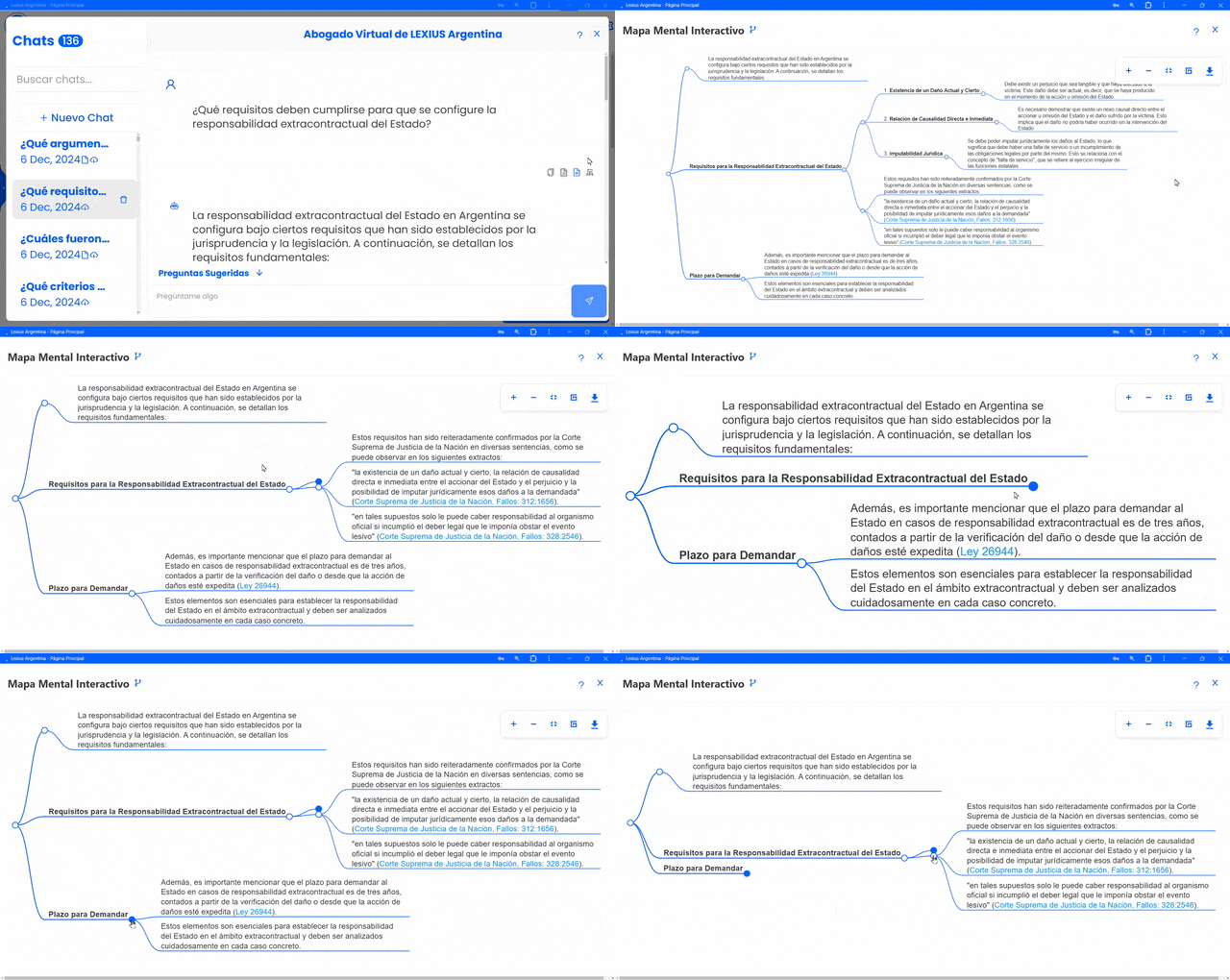
Mapas Mentales Interactivos LEXIUS Argentina
Video práctico
Mapas mentales interactivos

Ve cómo una respuesta de IA se convierte en una vista estructurada para explorar conceptos.

Ver en Instagram
Expansión Dinámica

Expande y contrae ramas para explorar diferentes niveles de detalle. Navega desde conceptos generales hasta información específica.

Navegación Intuitiva

Haz clic en cualquier nodo para obtener más información. Interfaz táctil optimizada para dispositivos móviles y tablets.

Exportación

Descarga tus mapas mentales en formato PNG para incluir en presentaciones, informes o documentos legales.

🎥 Demostración: Llamadas con el Abogado Virtual

Observa en acción la innovadora función de llamadas de voz con IA legal

Esta función está disponible exclusivamente para usuarios con suscripción activa

🎥 GENERACIÓN DE CONTENIDO MULTIMEDIA

Transforma Información Legal en Contenido Dinámico

Convierte textos legales, sentencias y documentos en formatos visuales y multimedia atractivos con la potencia de la inteligencia artificial.

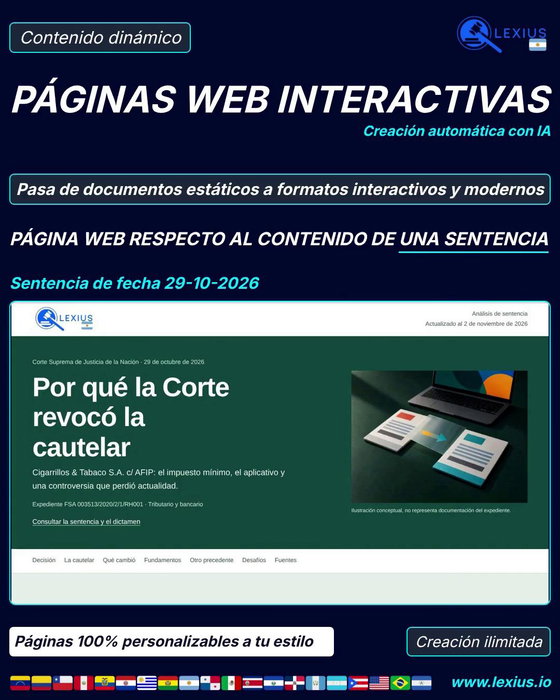
🌐 Páginas Web Interactivas

Convierte instrucciones y documentos jurídicos en una página web visual, organizada e interactiva, lista para abrir en el navegador y compartir mediante un enlace. También puede incluir imágenes generadas por la IA relacionadas con el tema de la página para ayudarte a explicar las ideas.

Requisitos: plan de pago activo y sincronización en la nube habilitada.
Cómo usarla:
1. Define el contexto

Puedes empezar desde una idea escrita, desde un documento que ya estés viendo, o desde uno o varios archivos seleccionados en Mis archivos.

2. Describe la página que quieres crear

Indica el público objetivo, el tema, la estructura deseada y el estilo visual. Mientras más clara sea la instrucción, más control tendrás sobre el resultado.

3. Genera, revisa y comparte

Cuando la página esté lista, podrás abrirla, copiar su enlace, crear nuevas versiones y volver a una versión anterior si lo necesitas.

💡 Cuándo conviene usarla

Es ideal para explicaciones didácticas, resúmenes visuales, materiales para clientes, comparativas jurídicas y páginas informativas que necesiten verse mucho mejor que un documento tradicional.
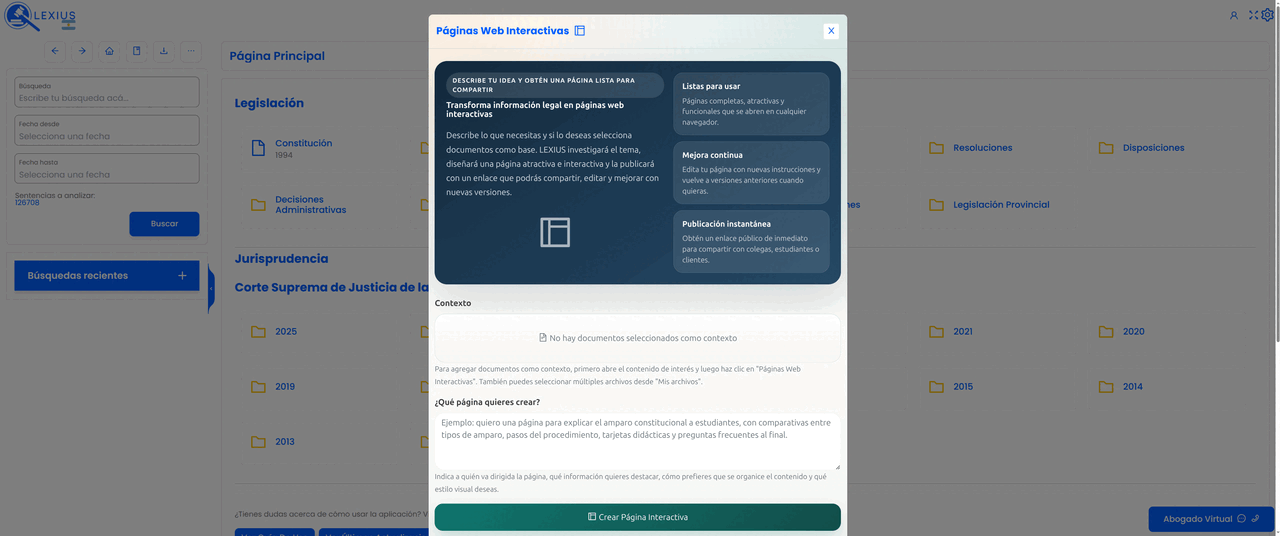
Placeholder: interfaz de Páginas Web Interactivas mostrando una página jurídica visual con secciones, comparativas, tarjetas y botón para compartir enlace
Video práctico
Páginas web interactivas

Referencia visual del flujo para convertir contenido jurídico en una página navegable.

Ver en Instagram

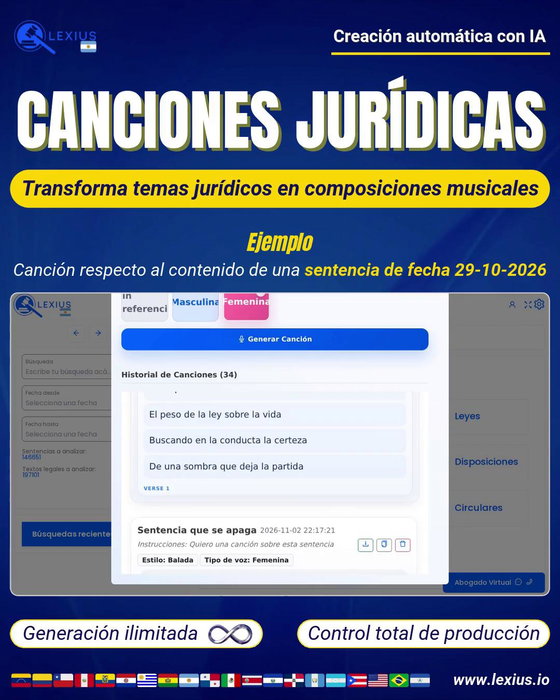
🎵 Canciones con IA

Toma un tema o documento legal, investiga el contenido, redacta la letra y genera el audio para estudiar, enseñar o divulgar de una forma mucho más memorable.

Requisitos: plan de pago activo y sincronización en la nube habilitada.
Flujo de creación:
  • Contexto opcional: puedes usar sentencias, leyes o archivos propios para dar base a la canción.
  • Instrucciones claras: define tema, tono, mensaje, estilo musical, sentimiento y tempo.
  • Resultado completo: obtienes audio, letra, historial de canciones y, cuando está disponible, letra sincronizada.
🎯 Casos de uso sugeridos

Funciona muy bien para repasar sentencias, resumir leyes, crear material didáctico, preparar clases o transformar documentos en piezas de divulgación jurídica mucho más recordables.
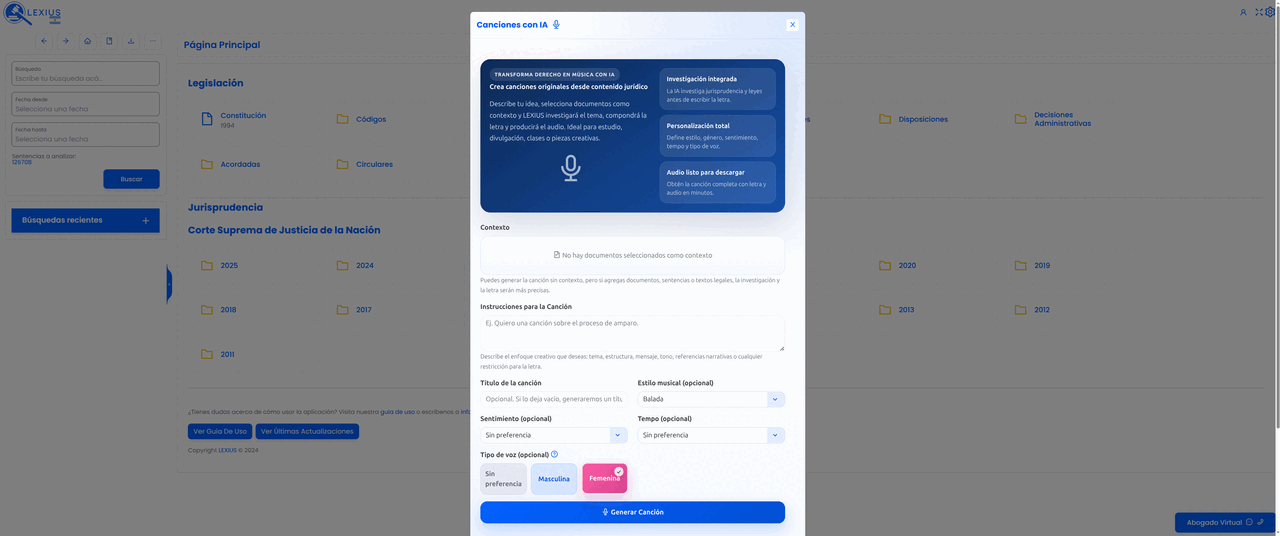
Placeholder: módulo de Canciones con IA mostrando instrucciones, estilo musical, letra y reproductor de audio generado a partir de contenido jurídico
Video práctico
Canciones con IA

Muestra cómo pasar de un tema o documento legal a una pieza de audio generada con IA.

Ver en Instagram

🎙️ Video Podcast Legal

Convierte cualquier texto, documento o síntesis legal en un video podcast narrado por IA, acompañado de mapas mentales o presentaciones visuales profesionales.

Cómo usarlo paso a paso:
1. Accede a la Herramienta

Opción A - Sin contexto: Menú opciones (⋯) → "Video Podcast" para crear desde un tema libre
Opción B - Con contexto: Abre documento → Menú opciones (⋯) → "Video Podcast"
Opción C - Desde otra función de IA: Asistente Virtual → Botón "Generar Video Podcast"
Opción D - Archivos múltiples: "Mis Archivos" → Selecciona archivos → "Generar Video Podcast"

2. Define el Tema o Contenido

Contexto (Opcional): Puede incluir documentos abiertos o seleccionados
Instrucciones (Obligatorio): Describe el tema, enfoque y puntos clave a tratar
Ejemplo sin contexto: "Explicar los requisitos del divorcio contencioso en Venezuela"
Ejemplo con contexto: "Analizar esta sentencia enfocándose en los fundamentos del fallo"

3. Configura y Genera

Formato Visual: Presentación IA o Mapa mental
Música de Fondo: Opcional, con vista previa disponible
Subtítulos: Marca si los necesitas
Generar: Haz clic y espera el procesamiento automático

💡 Consejos Profesionales

• Sin documentos: Describe detalladamente el tema en las instrucciones
• Con documentos: Las instrucciones guían el enfoque del análisis
• Múltiples archivos: Ideal para análisis comparativo o integral
• El historial guarda todos tus videos para acceso futuro

Video Podcast Generator LEXIUS Argentina

Narración IA

Mapa Mental

Subtítulos

Video práctico
Video Podcast Legal

Mira el recorrido para generar un video narrado a partir de contenido legal.

Ver en Instagram

Demostración Real: Análisis de Sentencia

Ve cómo LEXIUS realiza un análisis legal de una sentencia en un video podcast profesional con narración automática y diapositivas generadas por IA

Análisis Jurídico
Contenido legal transformado
Narración IA
Voz natural explicativa
Mapas Visuales
Organización interactiva
Video MP4
Listo para compartir

📊 Presentaciones PowerPoint

Crea presentaciones de PowerPoint profesionales y visualmente atractivas a partir de cualquier contenido legal con plantillas diseñadas especialmente.

Proceso de generación:
  • Contexto Base: Abre el contenido legal que servirá de fuente
  • Configuración: Define tema, público objetivo y número de diapositivas
  • Plantilla: Selecciona diseño visual profesional
  • Descarga: Archivo .pptx listo para usar y editar
🎯 Ejemplo de Instrucciones

"Elementos esenciales del contrato de arrendamiento, dirigida a estudiantes de derecho, con enfoque práctico"

Generador de Presentaciones LEXIUS Argentina

Gráficos IA

Diseño Auto

PowerPoint

📂 Subir y organizar archivos

Carga tus propios archivos (Word, PDF, imágenes, PowerPoint, Excel) para organizarlos en carpetas por caso, cliente o tema y analizarlos con las herramientas de LEXIUS.

Tipos de archivo soportados:
Documentos Word, PDF
Imágenes JPG, PNG, PDF
Audio MP3, WAV
Video MP4, MOV
💡 Consejos de Carga

• Respeta los límites de tamaño indicados
• Para imágenes múltiples, verifica el orden
• Después de subirlos, usa Mover a carpeta para organizarlos
• Puedes arrastrar y soltar archivos directamente
• ¿Están en tu nube o en tu correo? Tráelos sin descargarlos

Subir Documentos LEXIUS Argentina

Drag & Drop

Procesado

Análisis IA

Video práctico
Subir documentos propios

Observa cómo cargar archivos y dejarlos listos para trabajarlos con las herramientas de LEXIUS.

Ver en Instagram

Organiza tus documentos en Carpetas

Reúne los archivos personales de cada asunto para encontrarlos antes y preparar tus consultas, desde una computadora o un móvil.
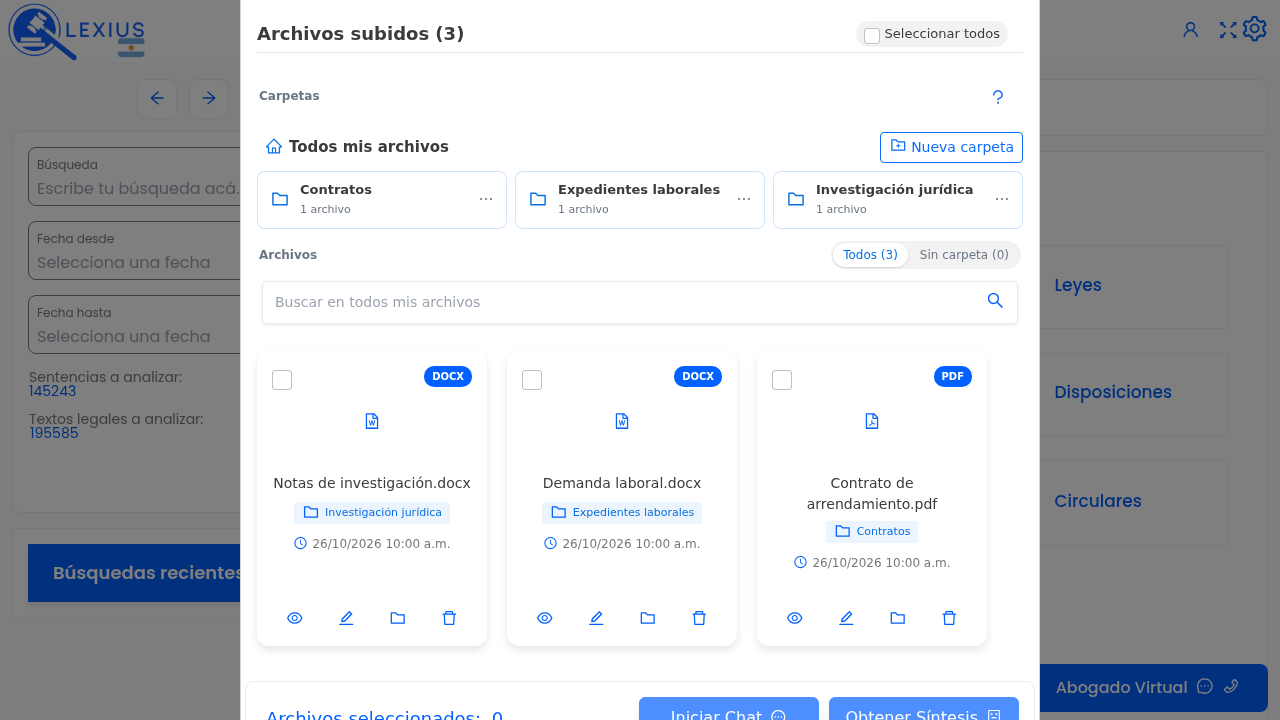
Carpetas y archivos personales organizados en Mis archivos de LEXIUS Argentina
Tu biblioteca organizada, con los archivos de cada asunto reunidos en una carpeta.
  1. En el menú de tres puntos, abre Mis archivos. En Carpetas, pulsa Nueva carpeta, escribe un nombre y pulsa Crear carpeta.
  2. Usa el icono Mover a carpeta de un archivo, o marca varios y pulsa esa opción. Elige el destino y confirma con Mover aquí; puedes mover hasta 200 archivos por operación.
  3. Abre la carpeta para consultar sus documentos. Selecciona los que necesites y pulsa Iniciar chat para trabajar con ellos en el Abogado Virtual.

Encuentra tus archivos: Todos mis archivos incluye toda tu biblioteca; Sin carpeta muestra los pendientes de organizar. El buscador filtra por nombre de archivo; borra la búsqueda si no ves un documento o tus carpetas.

Al subir: el archivo entra en tu biblioteca, aunque tengas una carpeta abierta. Búscalo en Sin carpeta y muévelo después. Estas carpetas no organizan los Archivos corporativos.

Reorganiza sin perder documentos: usa los tres puntos de la carpeta para Nueva subcarpeta (hasta seis niveles), Cambiar nombre, Mover a… o Eliminar carpeta. Al eliminarla se eliminan sus subcarpetas, pero ningún archivo: pasan a la carpeta superior o, si era una carpeta principal, a Sin carpeta. Quitar de la carpeta también conserva el archivo; Eliminar archivos es una acción distinta.

Si aparece Activar sincronización, sigue la verificación y migración inicial que muestra la aplicación. El botón ? junto a Carpetas abre su recorrido guiado.

Ver carpetas y ventana lateral en LEXIUS Argentina

Nuevo Desde el 20 de noviembre de 2026

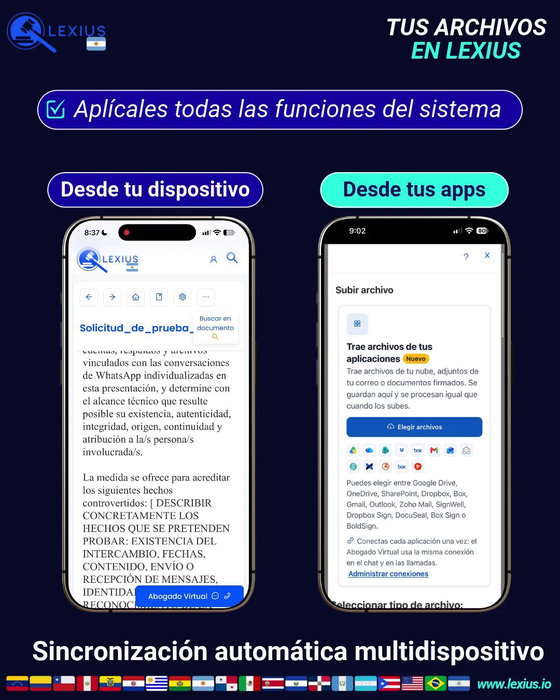
Trae archivos de tus aplicaciones a Mis archivos

Si tus documentos están en Google Drive, OneDrive u otra nube, o te llegaron como adjuntos en un correo, ya no tienes que descargarlos y volver a subirlos. Elígelos desde Mis archivos y LEXIUS los guarda y los prepara igual que cuando subes un archivo. También funciona al revés: puedes guardar en tu nube una copia de un archivo de LEXIUS o enviarlo a firma.

  • Es una copiaEl original se queda en tu nube o en tu correo, sin cambios. Si después lo modificas allí, el archivo de LEXIUS no cambia.
  • Mirar no guarda nadaPuedes recorrer tus carpetas y correos con tranquilidad: solo se guarda lo que eliges traer.
  • Conectas una sola vezLa misma conexión sirve para Mis archivos y para el Abogado Virtual en el chat y en las llamadas.
  • Con un plan activoSin un plan verás la opción Ver planes.

Puedes traer archivos desde

Tu nube

  • Google Drive
  • OneDrive
  • SharePoint
  • Dropbox
  • Box

Los adjuntos de tu correo

  • Gmail
  • Outlook
  • Zoho Mail

Puedes enviar archivos a

Una copia en tu nube

  • Google Drive
  • OneDrive
  • SharePoint
  • Dropbox
  • Box

Firma electrónica

  • BoldSign
  • SignWell
  • Dropbox Sign
  • DocuSeal
Antes de empezar. Necesitas un plan activo. Si en Mis archivos aparece Activar sincronización, púlsalo y sigue los pasos que muestra la aplicación: después podrás traer y enviar archivos.

Traer archivos a Mis archivos

  1. Abre Mis archivos y pulsa «Elegir archivos»

    En el menú de tres puntos, abre Mis archivos. Debajo de Subir archivo verás el recuadro Trae archivos de tus aplicaciones. Pulsa Elegir archivos, o pulsa directamente el nombre de una aplicación que ya conectaste.

  2. Elige de dónde traerlos

    A la izquierda, en ¿De dónde?, elige la aplicación: tus nubes aparecen en Archivos en la nube y tus correos en Adjuntos de tu correo. En el móvil, pulsa Cambiar para ver la lista de aplicaciones.

    La primera vez verás Conecta y el nombre de la aplicación. Pulsa el botón Conectar, luego Continuar, e inicia sesión en la ventana segura de esa aplicación. LEXIUS nunca ve tu contraseña. Al terminar, volverás a la lista para elegir tus archivos.

  3. Busca y marca los archivos

    Abre tus carpetas o escribe en el buscador al menos dos letras del nombre. En Google Drive y OneDrive también tienes Recientes, con lo último que modificaste. Marca la casilla de cada archivo que quieras: puedes elegir hasta 20 a la vez, incluso de varias aplicaciones.

    Para los adjuntos de un correo, busca por remitente, asunto o una palabra, pulsa el correo para ver sus adjuntos y marca los que necesites. Solo aparecen los correos con adjuntos, y las imágenes del cuerpo del correo, como los logotipos de las firmas, no se incluyen.

  4. Pulsa «Traer»

    El botón muestra cuántos elegiste, por ejemplo Traer 3 archivos. Si traes grabaciones de audio o video, antes puedes marcar Identificar quién habla en las grabaciones, útil para audiencias, reuniones y entrevistas.

  5. Espera a que diga «Listo» y úsalo

    Debajo del recuadro verás cómo avanza cada archivo. Cuando diga «Listo. Guardado en Mis archivos», ya está en Archivos subidos. Pulsa Abrir para verlo, usa Mover a carpeta para ordenarlo, o márcalo y pulsa Iniciar chat para trabajar con él en el Abogado Virtual.

Trae archivos de tus aplicaciones Nuevo

Elige archivos de tu nube o adjuntos de tu correo sin descargarlos. Se guardan aquí y se procesan igual que cuando los subes.

Elegir archivos Google Drive Gmail

Trayendo 2 archivos

Contrato de arrendamiento.docxListo. Guardado en Mis archivos.Abrir
Audiencia preliminar.mp3Transcribiendo audio… 40 %
Así se ven el recuadro y el avance de tus archivos en Mis archivos. Los nombres son de ejemplo.
Qué significa cada mensaje mientras se traen tus archivos
Si ves…Significa que…
Preparando… / En cola…Tu archivo está por empezar. No tienes que hacer nada.
En espera: hay otros archivos procesándose.Se está terminando otro archivo; el tuyo sigue cuando llegue su turno.
Un porcentaje, como «Transcribiendo audio…»LEXIUS está leyendo o transcribiendo el archivo. Las grabaciones largas pueden tardar varios minutos. Puedes cerrar la ventana de Mis archivos y seguir usando LEXIUS: te avisaremos cuando esté listo.
Listo. Guardado en Mis archivos.Ya puedes abrirlo y usarlo.
Cambió en tu aplicación mientras lo elegías.Alguien modificó el original mientras lo elegías. Pulsa Traer la versión actual.
No se pudo traer el archivo.Pulsa Intentar de nuevo si aparece. Si no aparece, el archivo no se puede traer, por ejemplo porque es demasiado grande.

Guardar una copia en tu nube

  1. Pulsa «Enviar a tus aplicaciones»

    En Archivos subidos, busca el archivo y pulsa el botón de la flecha, Enviar a tus aplicaciones, junto a los demás botones de su tarjeta. Elige Guardar una copia en tu nube.

  2. Elige dónde, con qué nombre y en qué formato

    En ¿Dónde quieres guardarla?, elige la aplicación. En Carpeta, pulsa Cambiar si quieres otra carpeta. Revisa el Nombre del archivo y elige el Formato: Word para editarlo, PDF para compartirlo o imprimirlo, o Google Docs para editarlo en línea (solo en Google Drive).

  3. Pulsa «Guardar»

    Cuando veas Copia guardada, la copia ya está en tu nube. Pulsa Abrir para verla allí.

Qué se guarda. Se guarda el contenido tal como lo ves en LEXIUS, no el archivo original. Por eso, en un PDF el diseño, las firmas y los sellos pueden cambiar; si necesitas el PDF original, consérvalo en tu nube. De un audio o un video se guarda su transcripción, y de una imagen, el texto que LEXIUS reconoció en ella.

Enviar un documento a firma

  1. Elige «Enviar a firma»

    En la tarjeta del documento, pulsa Enviar a tus aplicaciones y luego Enviar a firma. Si aún no conectaste tu aplicación de firma electrónica, pulsa Conectar e inicia sesión una vez.

  2. Indica quién debe firmar

    Revisa el Título del documento. En Quién debe firmar, escribe el nombre y el correo de cada persona; con Agregar otra persona puedes sumar hasta 10. Si quieres, escribe un mensaje para los firmantes y elige el Plazo para firmar, de 7 a 90 días.

  3. Revisa y envía

    Pulsa Revisar, comprueba el resumen y pulsa Enviar para firma. Cada persona recibe una invitación por correo y coloca su firma en el documento. Sigue el estado de las firmas en tu aplicación de firma electrónica.

Ten en cuenta. El documento se envía en PDF, con el contenido que ves en LEXIUS: revisa que esté completo antes de pedir las firmas. Las grabaciones y los videos no se pueden enviar a firma. Algunas aplicaciones de firma solo permiten enviar documentos desde otras aplicaciones con ciertos planes; si es tu caso, LEXIUS te lo indicará en la ventana. Si ves No pudimos confirmar el envío, revisa tu aplicación de firma antes de intentarlo de nuevo, para no enviarlo dos veces.

Preguntas frecuentes

Si cambio el archivo en mi nube, ¿se actualiza en LEXIUS?

No. Lo que traes es una copia del archivo en ese momento. Si el original cambia, vuelve a traerlo para tener la versión nueva. Lo mismo ocurre con las copias que guardas en tu nube: no cambian si después editas el archivo en LEXIUS.

¿Puedo elegir la carpeta de Mis archivos donde se guardan?

Al traerlos se guardan en Archivos subidos, sin carpeta. Después, usa Mover a carpeta en cada archivo, o marca varios a la vez, para ordenarlos.

¿Por qué un archivo aparece en gris y no puedo marcarlo?

Debajo de su nombre verás el motivo. Los más comunes: es un tipo de archivo que Mis archivos no admite, supera el tamaño máximo, o quien lo compartió no permite descargarlo. Los documentos pueden pesar hasta 500 MB, los audios hasta 1 GB y los videos hasta 5 GB.

¿Qué pasa con los documentos de Google, como Docs u Hojas de cálculo?

Se traen convertidos: los documentos de Google Docs como Word, las hojas de Google Sheets como Excel y las presentaciones de Google Slides como PDF.

¿Puedo traer una versión anterior de un archivo?

Sí, desde Box. Si un archivo tiene versiones anteriores, debajo de su nombre verás Versiones anteriores: ábrelo y marca la versión que quieras.

Mi aplicación dice «La conexión venció» o «Falta un permiso».

Pulsa Volver a conectar e inicia sesión de nuevo. Tus archivos no se modifican. En Dropbox, si aparece Falta un permiso, acepta el permiso para leer tus archivos al volver a conectarlo; solo tienes que hacerlo una vez.

Uso SharePoint o una cuenta de trabajo de Microsoft. ¿Algo cambia?

Al conectar SharePoint, ten a mano el nombre de tu sitio: es la primera parte de su dirección, por ejemplo «mifirma» en mifirma.sharepoint.com. SharePoint incluye los archivos de los equipos y canales de Teams a los que perteneces. Con una cuenta de trabajo de Microsoft, puede que el administrador de tu organización deba aprobar la conexión.

Ver la actualización de noviembre en LEXIUS Argentina

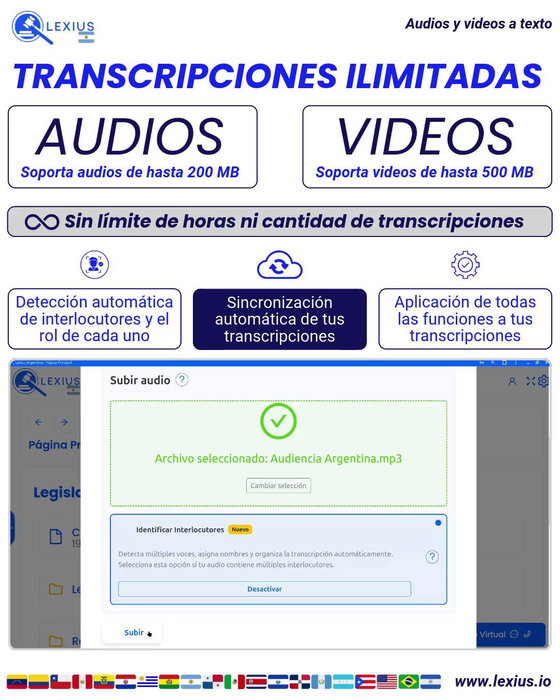
🎧 Transcripción de Audio/Video

Convierte automáticamente archivos de audio y video en texto transcrito para análisis legal

1. Subir Archivo

Accede a "Mis archivos" → pestaña "Audio" o "Video" → Arrastra tu archivo o selecciónalo manualmente. Antes de hacer clic en "Subir", presiona el botón "Identificar Interlocutores" si tu archivo contiene múltiples voces.

2. Procesamiento

LEXIUS procesa automáticamente el archivo y genera una transcripción completa del contenido hablado. Si activaste "Identificar Interlocutores" antes de subir, el sistema etiquetará automáticamente quién habla (p. ej., juez, abogado, testigo), mejorando la precisión y la organización.

3. Texto Disponible

La transcripción aparece como documento de texto, listo para usar con todas las herramientas de LEXIUS

Video práctico
Transcripción de audio o video

Video de referencia para subir grabaciones, transcribirlas y activar la identificación de interlocutores.

Ver en Instagram
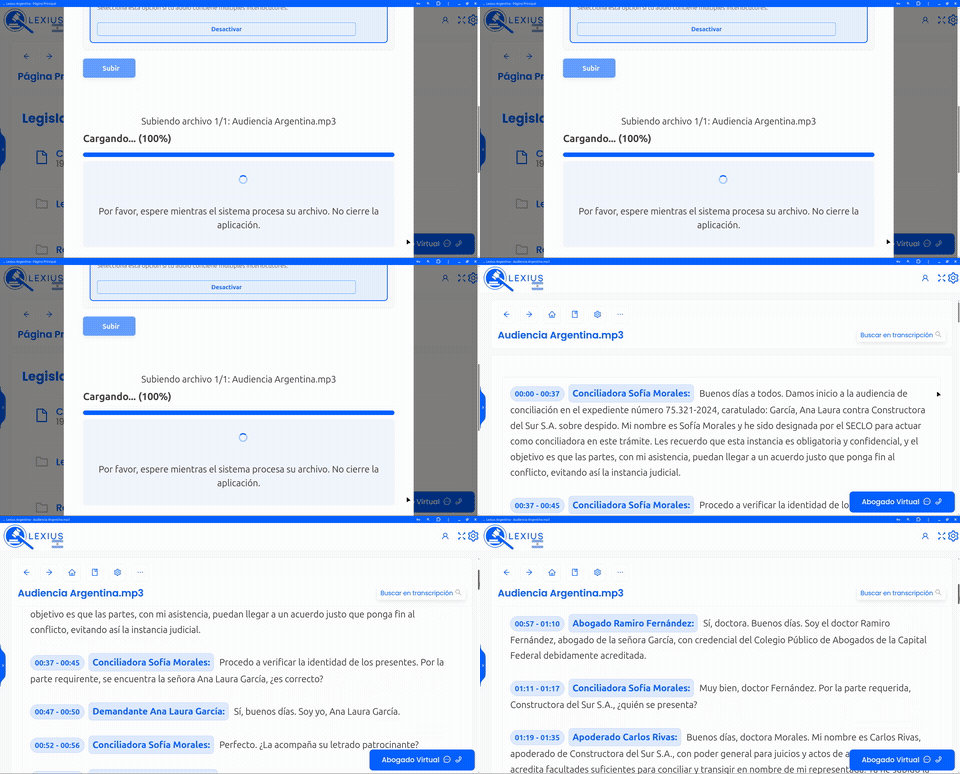
Identificación de Interlocutores LEXIUS Argentina
🗣️ Identificación de Interlocutores

LEXIUS ahora identifica automáticamente a los diferentes interlocutores en las transcripciones de audio y video, etiquetando claramente quién habla en cada momento. Esta función se combina con una mejora drástica en la precisión del sistema de transcripción, logrando un reconocimiento más exacto. Incluso reconoce el rol de cada participante cuando es posible (p. ej., juez, abogado, testigo).

Cómo activarlo (antes de generar)
  1. En el módulo Subir audio/video, haz clic en "Identificar Interlocutores".
  2. Verifica que la opción quede activada.
  3. Luego haz clic en "Subir" para procesar la transcripción con las etiquetas aplicadas.
Importante: Debes activar esta opción antes de generar la transcripción; no se puede aplicar retroactivamente a un resultado ya creado.
Ideal para: audiencias, reuniones legales, declaraciones y cualquier contenido con múltiples participantes.
⚡ HERRAMIENTAS DE PRODUCTIVIDAD

Optimiza tu Flujo de Trabajo Legal

Gestiona información legal de manera eficiente con herramientas diseñadas para maximizar tu productividad y organización profesional.

📎 Agregar Documentos a Chats en Curso

Suma uno o varios documentos a una conversación que ya tienes abierta con el Abogado Virtual, sin necesidad de abrir un chat nuevo cada vez.

Cómo funciona:
1. Inicia un chat con un documento

Abre una sentencia, un texto legal o un archivo y selecciona Chatear con el Abogado Virtual.

2. Abre otro documento y vuelve a pulsar el chat

Si ya existe una conversación en curso, LEXIUS detectará el chat abierto y te preguntará si deseas agregar el nuevo documento al chat actual o crear uno nuevo.

3. Revisa el contexto del chat

Dentro de Documentos del chat podrás ver qué materiales eran iniciales, cuáles agregaste después y cuáles están pendientes para el próximo mensaje.
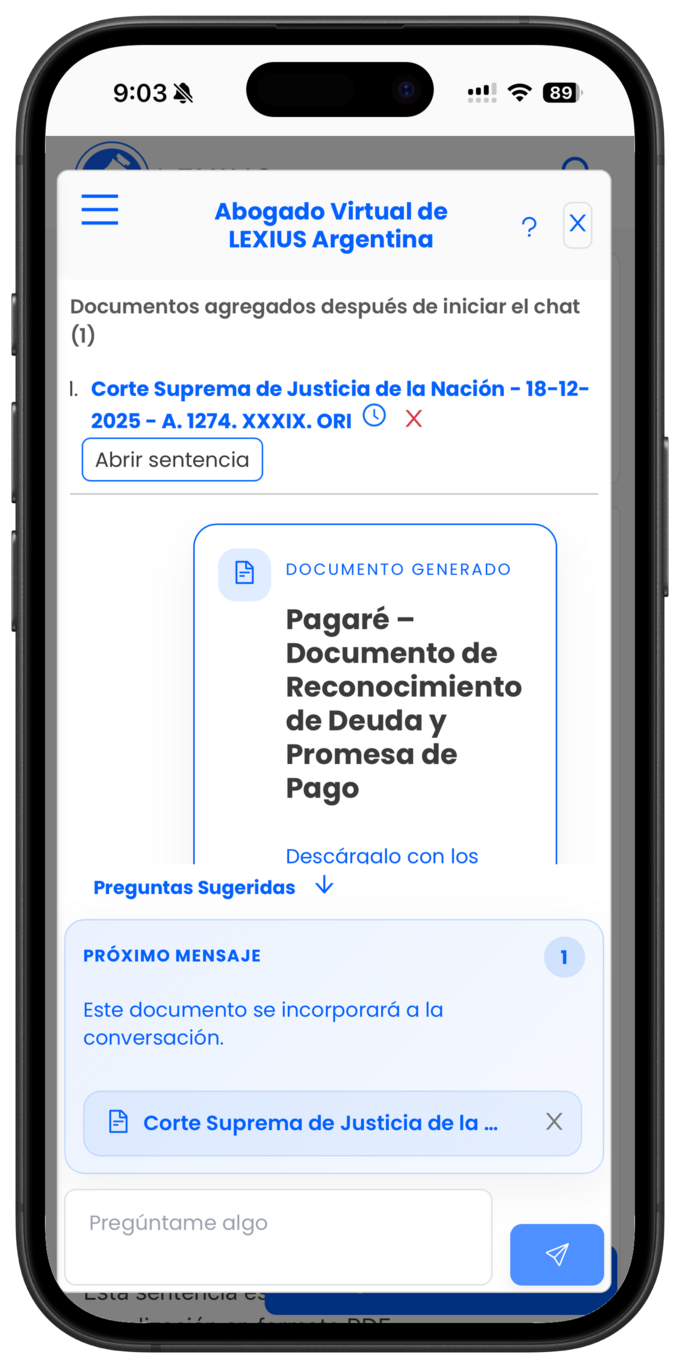
Ideal para: comparaciones entre sentencias, contrastes con leyes, incorporación de archivos propios y conversaciones que necesitan crecer con nuevas fuentes sin perder continuidad.
Placeholder: chat del Abogado Virtual donde se agregan varios documentos a una conversación ya iniciada y se ven como contexto del chat

📄 Descargar Chat Completo como PDF

Exporta una conversación del Abogado Virtual en un solo archivo PDF, listo para guardar, compartir, imprimir o archivar como respaldo.
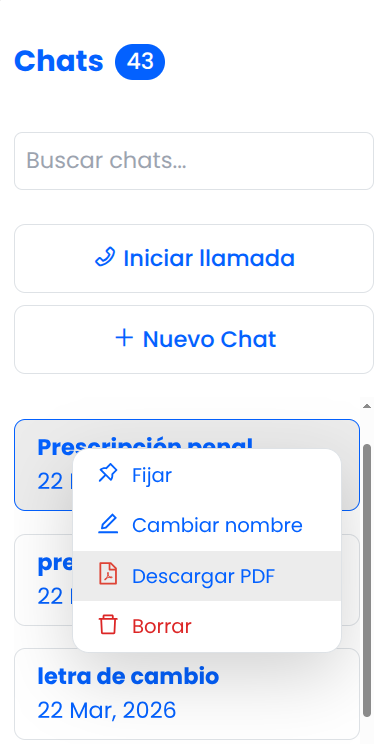
Qué incluye el PDF:
  • Historial completo: mensajes ordenados, identificación del emisor y, cuando existe, hora de cada intervención.
  • Mejor presentación: conserva títulos, párrafos, listas, tablas, citas y otros bloques útiles del chat.
  • Contexto documental: puede incluir información sobre los archivos asociados a la conversación.
Importante: si el Abogado Virtual todavía está respondiendo, espera a que termine antes de exportar. El archivo se descarga usando el nombre del chat.
Placeholder: vista previa de un PDF exportado con el historial completo de un chat, mensajes ordenados y datos de contexto

🏢 Archivos Corporativos y Biblioteca Personal Activa

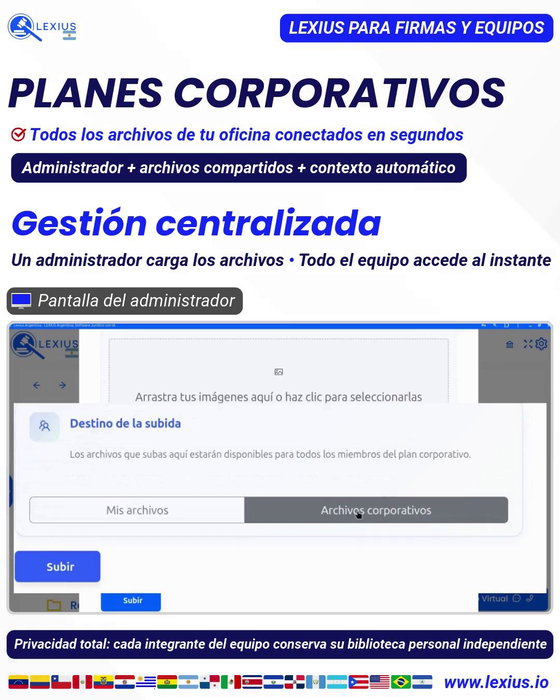
Todos los usuarios pueden subir archivos y aplicarles las funciones de LEXIUS. Lo nuevo para planes Corporativos es una capa documental mucho más útil, tanto a nivel compartido como personal.

Qué añade el plan Corporativo:
1. Archivos corporativos

Biblioteca compartida para toda la organización. Sirve para centralizar contratos modelo, manuales, presentaciones, materiales internos y otros documentos que el equipo necesite usar con IA.

2. Usar mis archivos subidos para responder preguntas

Convierte tu biblioteca personal en una fuente que la IA puede consultar automáticamente cuando sea pertinente, sin que tengas que iniciar un chat específico para cada archivo.

Ejemplo práctico: puedes cargar doctrina, literatura jurídica o materiales de referencia propios, y dejar que el sistema los tenga en cuenta cuando ayuden a fundamentar mejor una respuesta, igual que hace con leyes o jurisprudencia.
Placeholder: biblioteca de Archivos corporativos con documentos compartidos por la organización, buscador y acciones para usar esos archivos con IA
Video práctico
Archivos corporativos

Muestra cómo una organización centraliza documentos para que el equipo trabaje con una base común.

Ver en Instagram

📝 Crear y Gestionar Notas

Añade comentarios y etiquetas directamente sobre el texto de tus documentos, sentencias o textos legales para una mejor organización y análisis.

Crear una nota:
1. Abre un Documento

Navega hasta la sentencia, ley o documento donde deseas tomar notas

2. Selecciona Texto

Con el cursor, selecciona el fragmento específico que quieres anotar

3. Anota y Guarda

Aparecerá una ventana emergente. Escribe tu comentario o añade etiquetas

📚 Biblioteca de Notas

Accede al icono de libro (📖) para ver todas tus anotaciones organizadas por documento. Busca por palabras clave y navega directamente al contexto original.

Sistema de Notas LEXIUS Argentina
Resaltado
Marca texto importante directamente
Etiquetas
Organiza notas por categorías
Búsqueda
Encuentra notas por palabras clave
Contexto
Salta al texto original con un clic

☁️ Sincronización de Datos

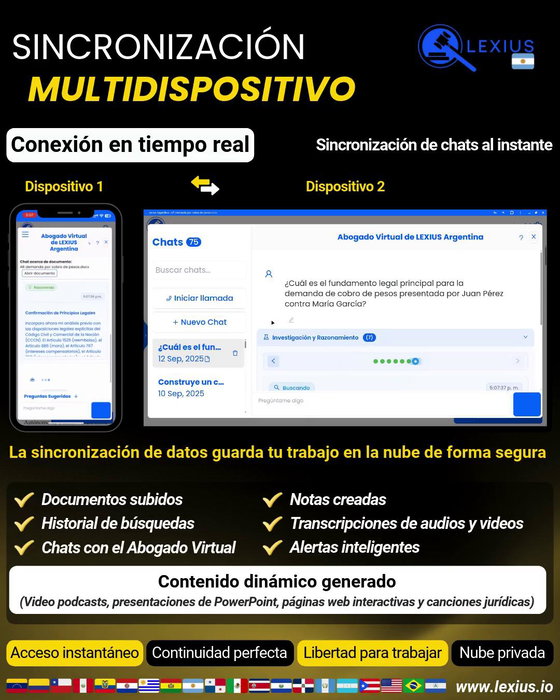
Guarda todo tu trabajo en la nube cifrada y accede desde cualquier dispositivo donde inicies sesión. Cambia de equipo sin perder el contexto: chats, notas, búsquedas, video podcasts, archivos y presentaciones.

Cómo activarla (3 pasos):
1. Verifica tu correo

Solicita un código que enviaremos a tu correo registrado.

2. Introduce el código (6 dígitos)

Confirma que eres el propietario de la cuenta para activar la sincronización.

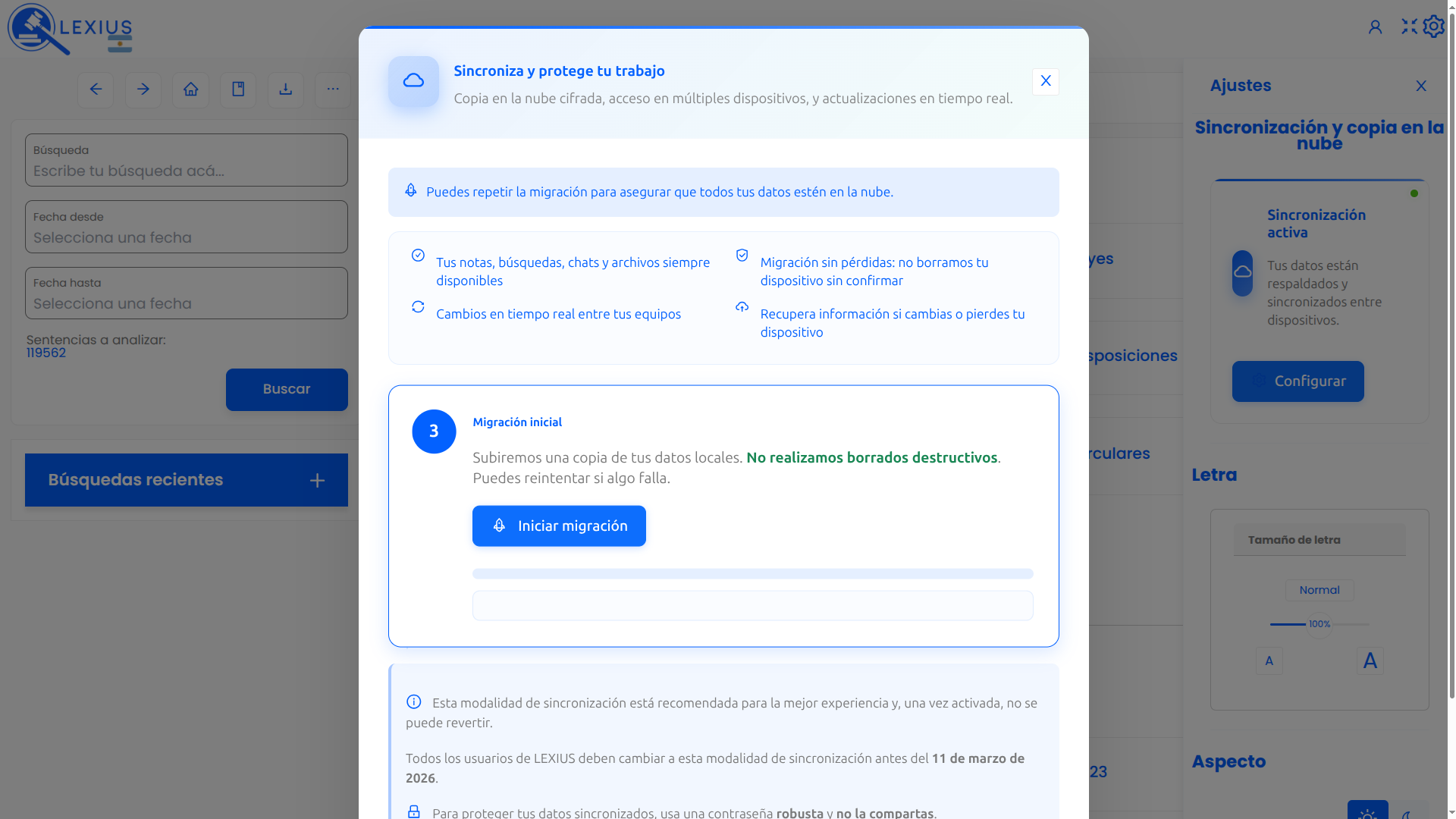
3. Inicia la migración inicial

Se sube una copia de tus datos locales a la nube. No se borra nada de tu dispositivo y puedes reintentar si algo falla.

Uso diario
  • Cambios en un dispositivo aparecen en los demás
  • Todo sucede en segundo plano automáticamente
  • Datos cifrados y protegidos en la nube
Importante
  • Obligatoria antes del 11 de marzo de 2026
  • Una vez activada, no se puede desactivar
  • Si compartías tu cuenta, cambia tu contraseña antes de activar
Demostración de sincronización LEXIUS Argentina
Pantalla de migración
Pantalla de migración inicial
Video práctico
Sincronización de datos

Referencia visual para activar la sincronización y mantener el trabajo disponible entre dispositivos.

Ver en Instagram
Puedes repetir la migración cuando necesites (es importante hacerlo en cada dispositivo donde anteriormente utilizabas el sistema tradicional si deseas que sus datos locales se guarden en la nube). Al finalizar, recibirás un correo con el resumen de lo guardado.

🔔 Alertas Inteligentes

Recibe alertas por correo con un resumen generado por IA y enlaces directos cuando la base de datos de LEXIUS se actualiza con nuevas sentencias o textos legales que coincidan con tu consulta o carpeta. Solo se envían si hay novedades y respetan la frecuencia elegida.

Requisitos: función disponible para clientes con plan activo y con la sincronización en la nube habilitada (Configuración → Sincronización).
Cómo crear una alerta:
1. Abre Alertas Inteligentes

Menú de opciones (⋯) → Alertas Inteligentes.

2. Define el alcance

Ingresa una consulta y/o elige una carpeta (al menos uno es obligatorio). Puedes combinarlos para mayor precisión.

3. Selecciona la frecuencia

Diaria, semanal o mensual. Se enviará al correo de tu cuenta cuando haya novedades.
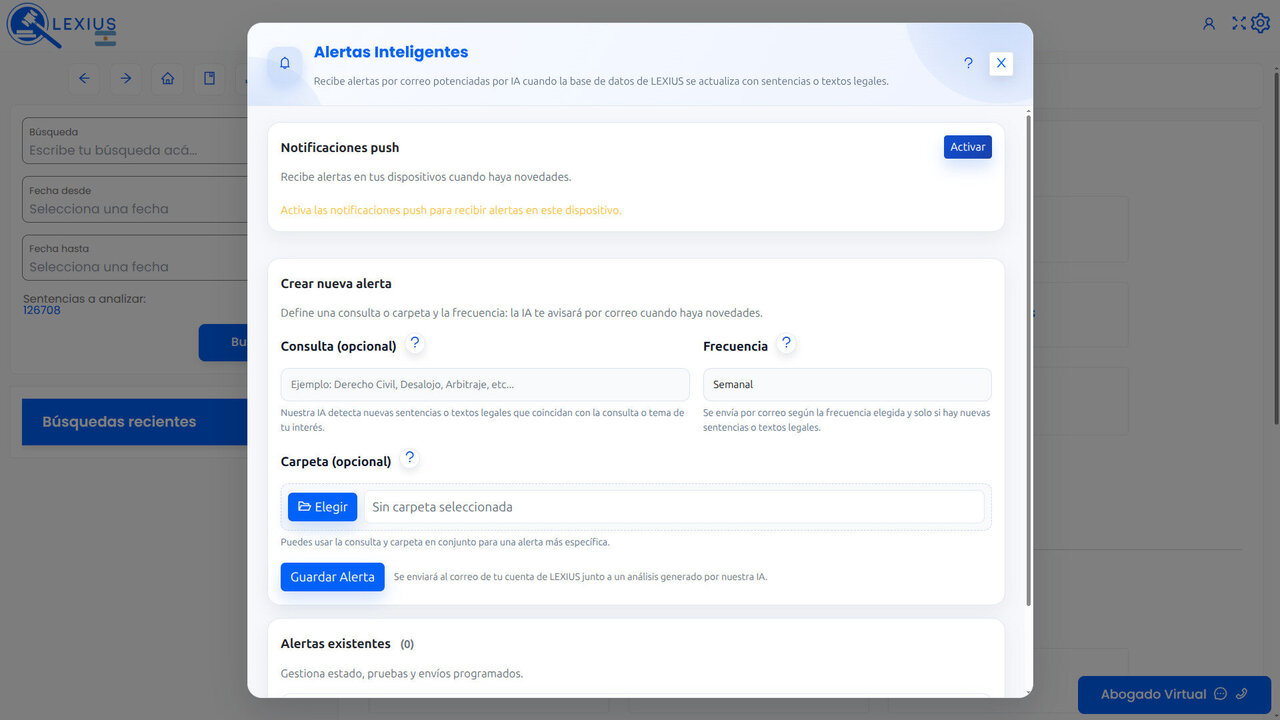
Gestión rápida
  • Edita frecuencia y próximo envío (hora local).
  • Pausa o elimina alertas; máximo 10 activas.
  • Historial con resumen y acceso directo a resultados.
Prueba y push
  • "Probar alerta" envía un correo de prueba (puede incluir documentos anteriores).
  • Activa notificaciones push por dispositivo; en iOS instala la app en la pantalla de inicio.
Alertas Inteligentes en LEXIUS Argentina
Video práctico
Alertas inteligentes

Mira el flujo para crear una alerta y recibir novedades jurídicas con resumen por IA.

Ver en Instagram

💾 Descargar Documentos

Descarga contenido en formatos PDF o Word para uso offline, impresión o para compartir con colegas y clientes.

Tipos de descarga disponibles:
  • Sentencias y Textos Legales: Menú opciones (⋯) → "Descargar como PDF/Word"
  • Documentos Subidos: Imágenes convertidas a PDF disponibles para descarga
  • Contenido Generado por IA: Síntesis, Video Podcasts y Presentaciones
  • Transcripciones: Audio/video convertido a texto en PDF/Word
💡 Usos Prácticos

Ideal para crear copias locales, imprimir para expedientes físicos, enviar por email a clientes, o incluir en informes legales profesionales.

Formato PDF

Conserva formato original, ideal para archivo

Formato Word

Editable, perfecto para informes y análisis

Video Podcasts

Formato MP4 listo para compartir

Presentaciones

PowerPoint (.pptx) profesional

🔗 Compartir Enlaces

Comparte fácilmente enlaces directos a documentos específicos, sentencias o contenido generado dentro de LEXIUS para colaboración eficiente.

Métodos de compartir:
Sentencias y Textos Legales

Menú opciones (⋯) → "Copiar enlace" → El enlace se copia al portapapeles automáticamente

Video Podcasts Generados

Modal "Video Podcast Legal" → "Historial" → "Copiar Enlace Público" para cada video

👥 Colaboración Efectiva

Los enlaces permiten a otros usuarios de LEXIUS acceder directamente al contenido específico, facilitando la colaboración entre equipos legales y la referencia precisa de material jurídico.

Compartir Enlaces LEXIUS Argentina
🚀 Flujo de Trabajo Colaborativo
Encuentra
Copia Enlace
Comparte

⚙️ Personalización y Configuración

Adapta LEXIUS a tus preferencias visuales y de rendimiento para una experiencia óptima

🎨 Configuración Visual
  • Tamaño de Letra: Ajusta la lectura para mayor comodidad
  • Modo Oscuro: Reduce fatiga visual en sesiones largas
  • Temas y Colores: Variedad de paletas personalizadas
  • Diseño: Menú izquierdo o derecho según preferencia
⚡ Rendimiento
  • Alto Rendimiento: Optimiza velocidad en documentos extensos
  • Mapas Mentales: Control de expansión automática de ramas
  • Nota: Alto rendimiento deshabilita función de notas
🛡️ Copias de Seguridad
  • Descargar Copia: Guarda chats del Abogado Virtual
  • Restaurar Copia: Carga respaldos en nuevo dispositivo
  • Incluir: Opción de incluir historial Video Podcasts

🧠 Instrucciones personalizadas del Abogado Virtual

Define pautas de tono, estilo y requisitos que se aplicarán a todas tus conversaciones con el Abogado Virtual. Útil para mantener consistencia (por ejemplo: “responde de forma breve y con referencias”).
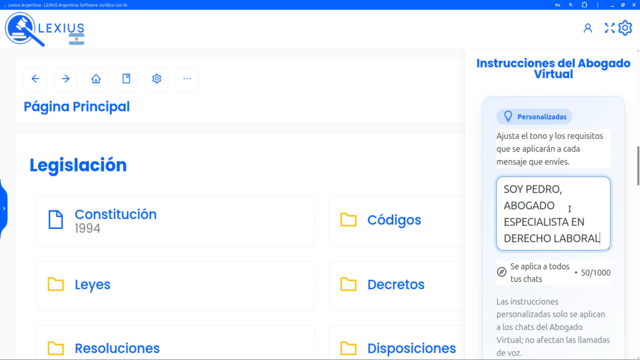
Cómo configurarlas (paso a paso):
  1. Abre Ajustes (icono ⚙️ en la barra superior).
  2. Ve a “Instrucciones del Abogado Virtual”.
  3. Escribe tus pautas (máximo 1000 caracteres).
  4. Haz clic en Guardar. Usa Limpiar para eliminarlas.
  5. Si ves el aviso “Activa la sincronización…”, primero activa Sincronización de Datos.
Se aplica a
  • Todos tus chats del Abogado Virtual
  • Se sincroniza entre dispositivos
  • Actualización en tiempo real
No aplica a
  • Llamadas de voz con IA
Cuando hay instrucciones activas, verás un icono de bombilla en el encabezado del chat. Al hacer clic, se abre Ajustes y se resalta esta sección.
Instrucciones personalizadas del Abogado Virtual - LEXIUS Argentina
🔧 Acceder a Configuración

Haz clic en el icono de engranaje (⚙️) ubicado en la barra de navegación superior derecha o en la barra lateral izquierda para abrir el panel de "Ajustes".

💡 Recomendación: Experimenta con diferentes temas y configuraciones hasta encontrar la combinación que mejor se adapte a tu estilo de trabajo.
⚠️ Importante: Realiza copias de seguridad periódicamente, especialmente si trabajas desde múltiples dispositivos.
Ayuda dentro de LEXIUS Función opcional

Recorridos guiados

Explicaciones breves dentro de la aplicación destacan cada herramienta y muestran para qué sirve. Avanza a tu ritmo, justo en el contexto donde vas a trabajar.

  • Ubica rápidamente herramientas y controles importantes.
  • Entiende el alcance de cada función y cómo continuar con tu trabajo.
  • Ciérralos cuando quieras y repítelos tantas veces como necesites.
  • Úsalos tanto en computadoras como en dispositivos móviles.
Una demostración segura: el recorrido bloquea las acciones reales, no activa funciones ni modifica documentos. Cualquier información de ejemplo desaparece al salir.
Cómo iniciar, avanzar y salir

Cómo abrir un recorrido

El centro de recorridos está dentro de Ajustes y conserva tu progreso.

  1. Inicia sesión en LEXIUS.
  2. Abre Ajustes con el icono de engranaje.
  3. Busca Ayuda y recorridos.
  4. En Recorridos guiados, selecciona Ver recorridos.
  5. Elige Iniciar recorrido o Repetir recorrido si ya lo completaste.

También puedes llegar al centro desde algunos mensajes de ayuda que aparecen dentro de la aplicación.

Avanza, repasa o sal cuando quieras

Cada recorrido mantiene visibles su progreso y sus controles principales.

Anterior y Siguiente Regresa a una explicación o avanza al paso siguiente.
Indicador de pasos Consulta el paso actual y el total de pasos del recorrido.
Finalizar En el último paso, marca el recorrido como completado.
Salir o cerrar Cierra antes de terminar con Salir, la × o el área exterior resaltada; podrás reiniciarlo después.
Consulta los recorridos disponibles

Elige el recorrido que corresponda a tu tarea. Algunos están listos de inmediato y otros requieren que abras el contenido adecuado o tengas una función disponible en tu plan.

  • Primeros pasos

    Organización general, biblioteca, navegación, búsqueda, Abogado Virtual, menú de funciones y Ajustes.

    Sin condición adicional
  • Buscar y explorar

    Carpetas, términos de búsqueda, fechas, alcance, búsquedas recientes y apertura de resultados.

    Sin condición adicional
  • Resultados de búsqueda

    Fuentes, orden, extractos, análisis, texto completo, paginación y búsquedas sugeridas.

    Realiza una búsqueda con resultados
  • Abogado Virtual

    Inicio y administración de chats, consultas, documentos de contexto, colaboración, llamadas y transcripciones.

    Sin condición adicional
  • Respuesta del Abogado Virtual

    Acciones de una respuesta, fuentes, investigación, documentos generados y preguntas de seguimiento.

    Abre un chat que ya tenga una respuesta
  • Llamadas con el Abogado Virtual

    Preparación del contexto, elección de voz, controles de llamada y consultas jurídicas en vivo.

    La función depende del plan; el recorrido usa una demostración y no inicia una llamada
  • Trabajar con contenido

    Búsqueda en el texto, notas, análisis de fragmentos, síntesis, chats, llamadas, generadores, descargas y enlaces compartidos.

    Abre una sentencia, texto legal o archivo compatible
  • Asistente Virtual

    Síntesis del contenido completo, revisión del resultado, copia, exportación, mapa mental y opciones para continuar.

    Abre un documento compatible
  • Análisis Inteligente

    Análisis de un fragmento seleccionado, comprobación del alcance, revisión, exportación y acceso al Asistente Virtual.

    Abre un documento compatible
  • Notas

    Notas vinculadas a fragmentos, búsqueda, regreso al texto marcado, eliminación y sincronización.

    Abre un documento; no disponible con el Modo de Alto Rendimiento activo
  • Mis archivos

    Carga, organización por carpetas, permisos, autorización para uso por la IA y acciones con varios archivos.

    La función depende del plan contratado
  • Video Podcast

    Contexto, enfoque, formato visual, plantilla, voces, música, subtítulos e historial.

    La función depende del plan contratado
  • Presentaciones

    PowerPoint con documentos o instrucciones, elección de plantilla, descarga e historial.

    La función depende del plan contratado
  • Páginas Interactivas

    Creación, organización y estilo, enlace para compartir, cambios y versiones.

    Plan compatible y Sincronización en la nube activa
  • Canciones con IA

    Letra y audio, título, estilo, sentimiento, tempo, voz e historial.

    Plan compatible y Sincronización en la nube activa
  • Alertas Inteligentes

    Seguimiento de novedades, consulta, carpeta, frecuencia, avisos, pruebas, pausas e historial.

    Plan compatible y Sincronización en la nube activa
  • Datos y personalización

    Recorridos y guías, sincronización, apariencia, mapas mentales, instrucciones del Abogado Virtual, copias locales, chats y rendimiento.

    Sin condición adicional

El centro te indicará si debes abrir un documento, hacer una búsqueda, abrir un chat con respuesta, activar la sincronización o disponer de un plan compatible. Si una función requiere un plan, puedes conocerla brevemente mediante el recorrido y consultar Ver planes.

Administra sugerencias y progreso
Sugerencias
  • LEXIUS puede sugerir Primeros pasos al abrir la aplicación por primera vez y mostrar ayudas al entrar por primera vez en funciones compatibles.
  • Elige Ver recorrido para iniciar o No, gracias para cerrar.
  • Una sugerencia cerrada o un recorrido completado no vuelve a sugerirse automáticamente, pero el recorrido sigue disponible desde Ajustes.
Desactivar o reactivar
  1. Abre Ajustes › Ayuda y recorridos › Ver recorridos.
  2. En Recorridos y sugerencias, elige Desactivar recorridos y vuelve a seleccionarlo en la confirmación.
  3. Para recuperarlos, vuelve al mismo apartado y selecciona Activar recorridos. Los completados seguirán marcados y podrás repetirlos.

Al desactivarlos, se ocultan los recorridos y sus sugerencias en todos tus dispositivos. El progreso y las marcas de completado se conservan.

Empezar de nuevo
  1. En el mismo centro, baja hasta ¿Quieres empezar de nuevo?.
  2. Selecciona Eliminar progreso de recorridos y confirma.

Solo elimina las marcas de recorridos sugeridos y completados: volverán a aparecer como nuevos y podrán sugerirse otra vez. No borra documentos, chats ni otros datos, y conserva tu preferencia de recorridos activados o desactivados.

¡Domina LEXIUS Argentina!

Ahora que conoces todas las funciones, es momento de llevar tu práctica legal al siguiente nivel.

¿Necesitas ayuda adicional? Contacta a nuestro equipo de soporte o consulta nuestros recursos de ayuda.