NuevoActualización del
Aplicaciones conectadas al Abogado Virtual Te lo deja listo y tú decides
Conecta Gmail, Outlook, Google Calendar, Google Drive y otras 41 aplicaciones que ya usas en tu trabajo. Pídele al Abogado Virtual, en el chat o durante una llamada, que busque información en ellas o que te deje preparado un correo, una cita, una tarea o un documento. Nada se envía ni se modifica hasta que tú lo confirmas.
Uso ilimitado con un plan activo, como todas las funciones de LEXIUS. Ver planes
Ilustración: le pides al Abogado Virtual una respuesta para la Dra. Pérez; consulta tu Gmail, prepara el correo en una tarjeta pendiente de tu confirmación y solo lo envía cuando pulsas Enviar correo dos veces.
Lo más importante, en pocas palabras
- Uso ilimitado con un plan activo
Como todas las funciones de LEXIUS. Sin un plan verás las aplicaciones disponibles y la opción Adquirir plan.
- Solo se usan cuando tú lo pides
Conectar una aplicación no hace que el Abogado Virtual la revise por su cuenta.
- Nada se envía sin tu confirmación
Antes de enviar, crear o guardar algo verás una vista previa, y solo se hará cuando pulses el botón.
- En el chat y en las llamadas
Pídelo por escrito o hablando, con tus propias palabras.
- Desconéctalas cuando quieras
Tus conversaciones no se borran al hacerlo.
Un día de trabajo, sin cambiar de ventana
Diez ejemplos del Abogado Virtual de LEXIUS Panamá con datos de demostración. Pídeselo como a un asistente: busca en tus aplicaciones, lo combina con su conocimiento jurídico y te deja listo lo que necesitas.
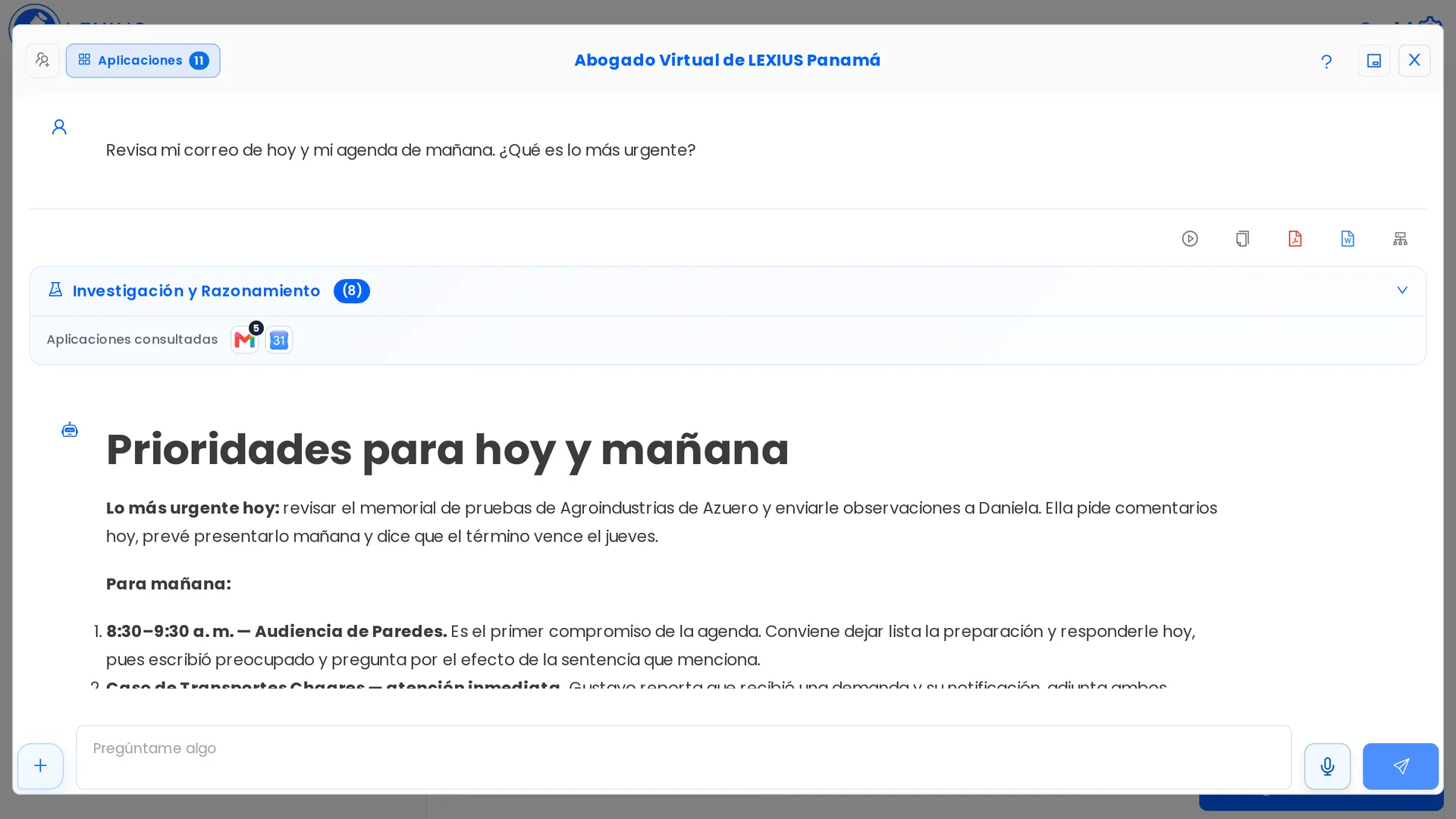
«Revisa mi correo de hoy y mi agenda de mañana. ¿Qué es lo más urgente?»
 Gmail
 Google Calendar
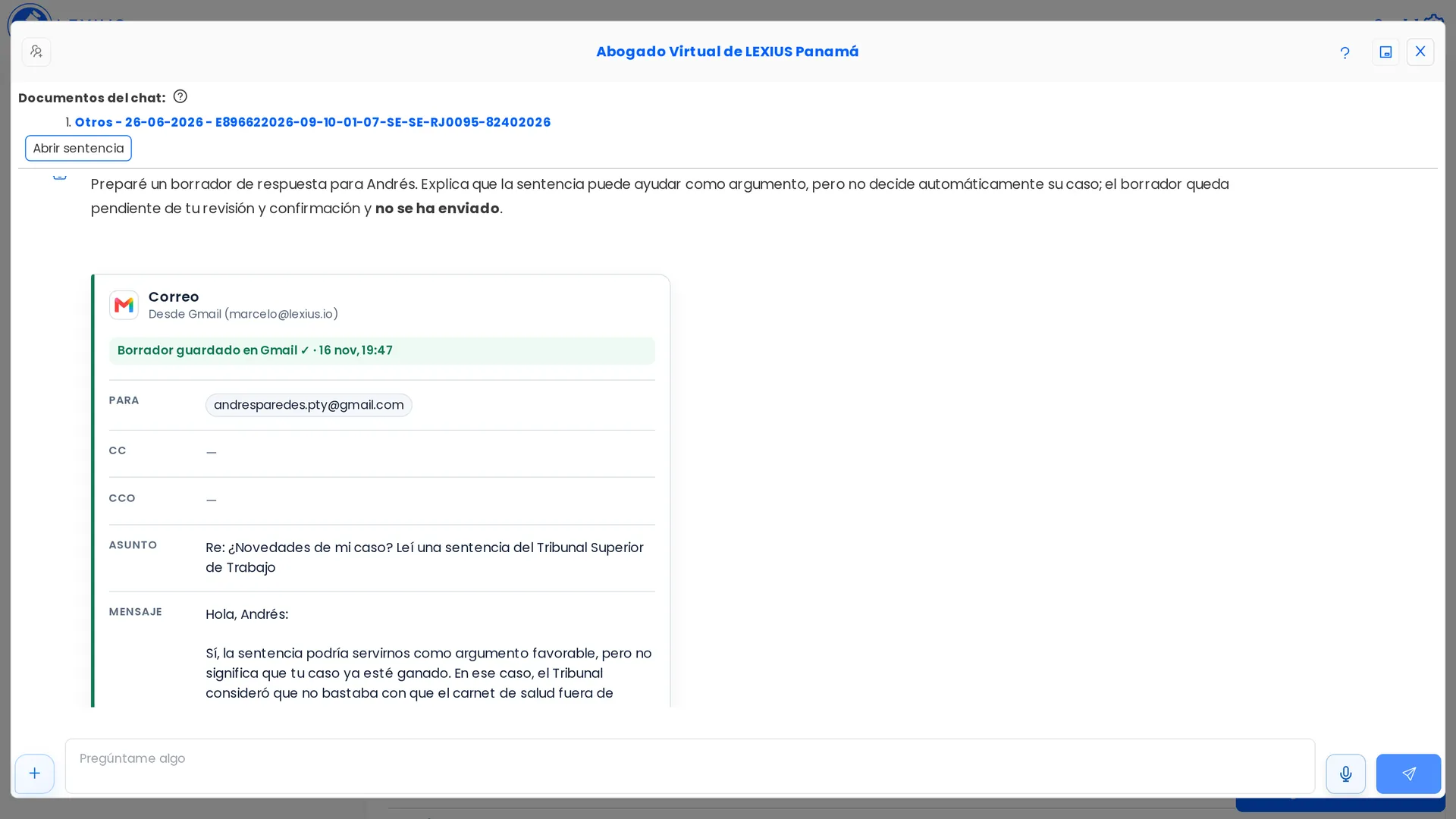
Chat con una sentencia adjunta, visible arriba en «Documentos del chat».
«Resume esta sentencia en cinco puntos clave»
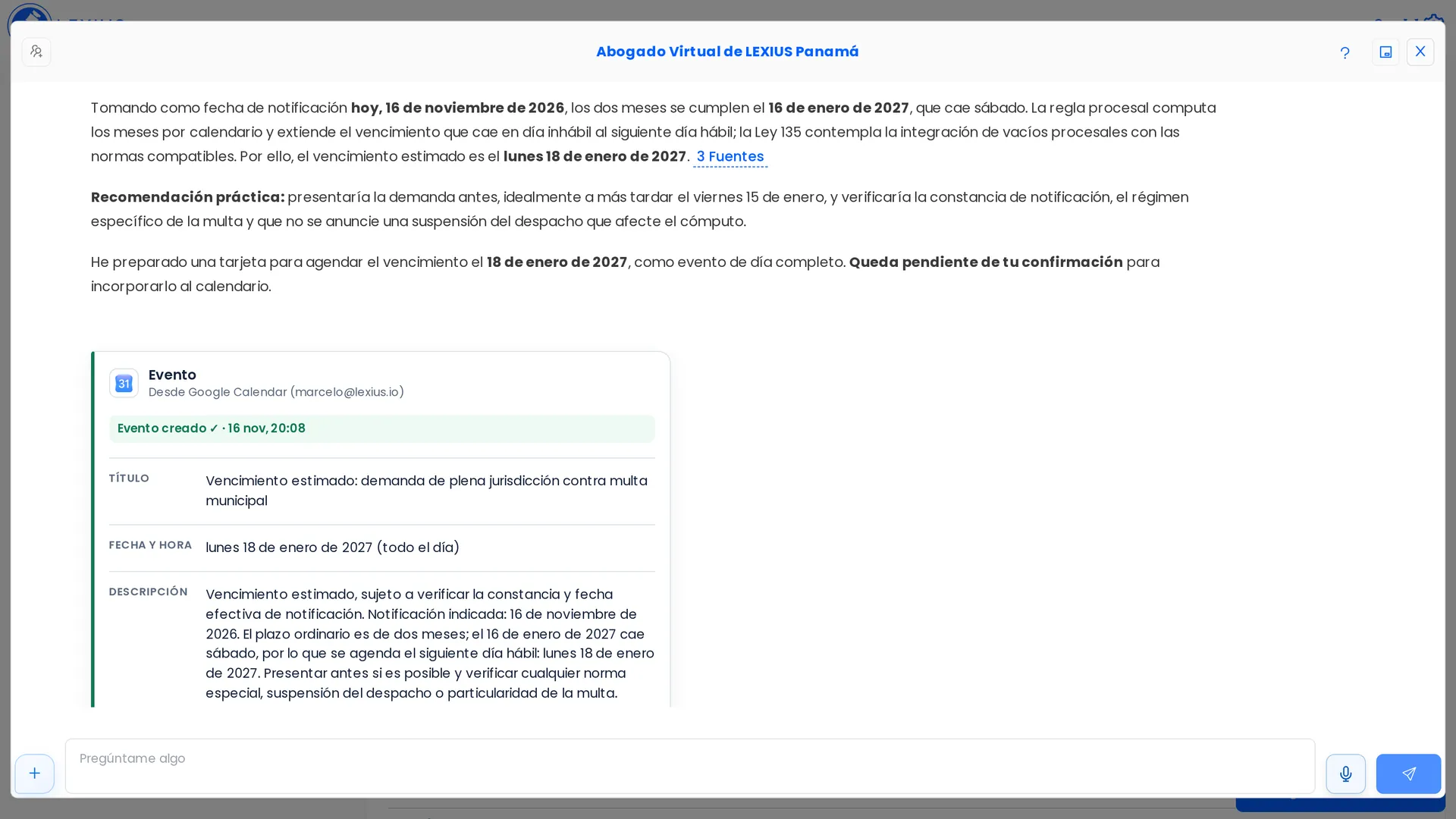
«Hoy le notificaron a mi cliente la resolución que agota la vía gubernativa y confirma una multa municipal. ¿Hasta cuándo puedo presentar la demanda contencioso-administrativa de plena jurisdicción? Agéndame el vencimiento»
- Google Calendar
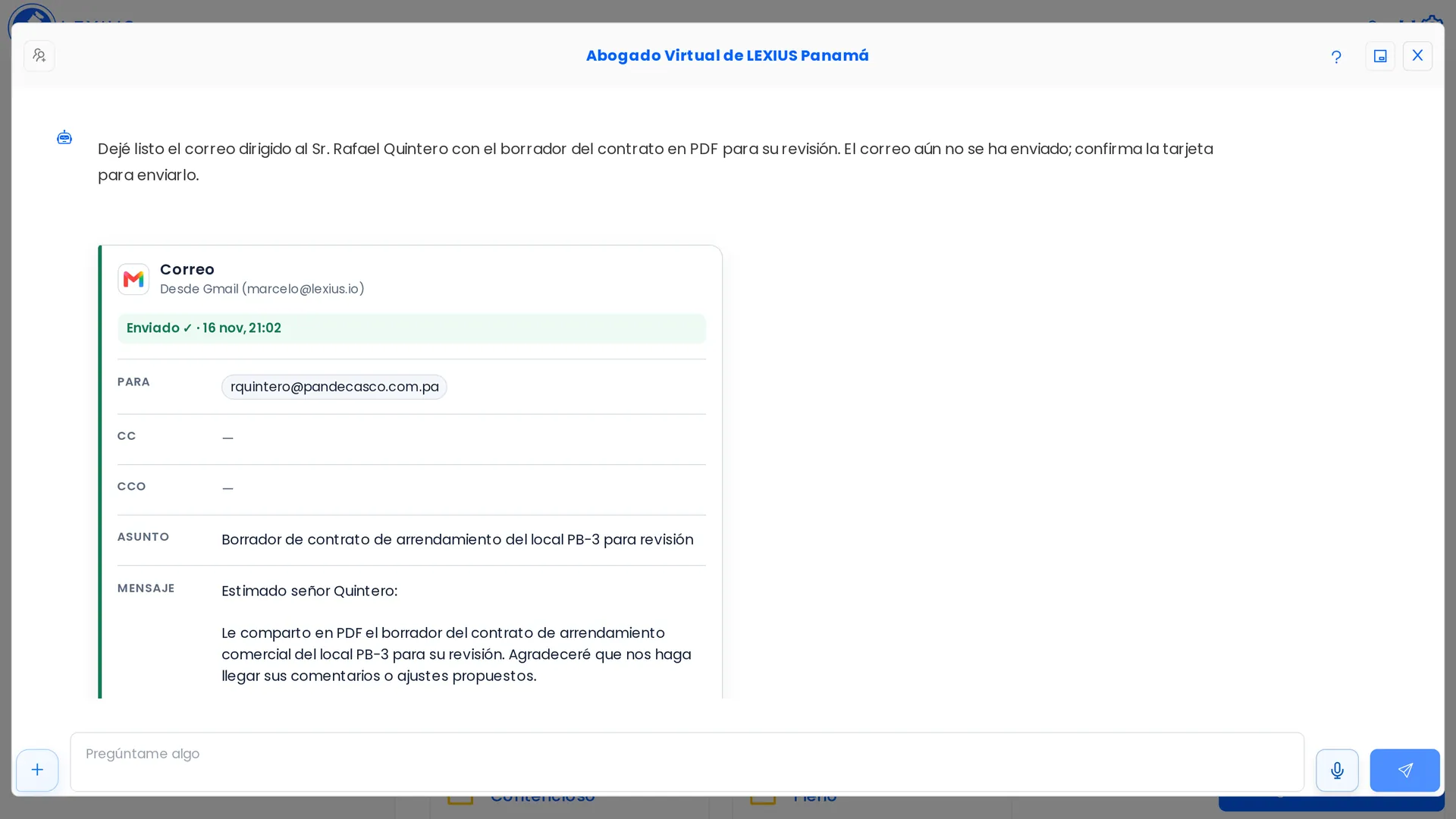
Último paso del chat en el que el Abogado Virtual redactó el contrato de arrendamiento del local PB-3 con las condiciones de un correo y lo guardó en Google Drive.
«Envíaselo en PDF al Sr. Quintero para su revisión»
- Gmail
 Google Drive
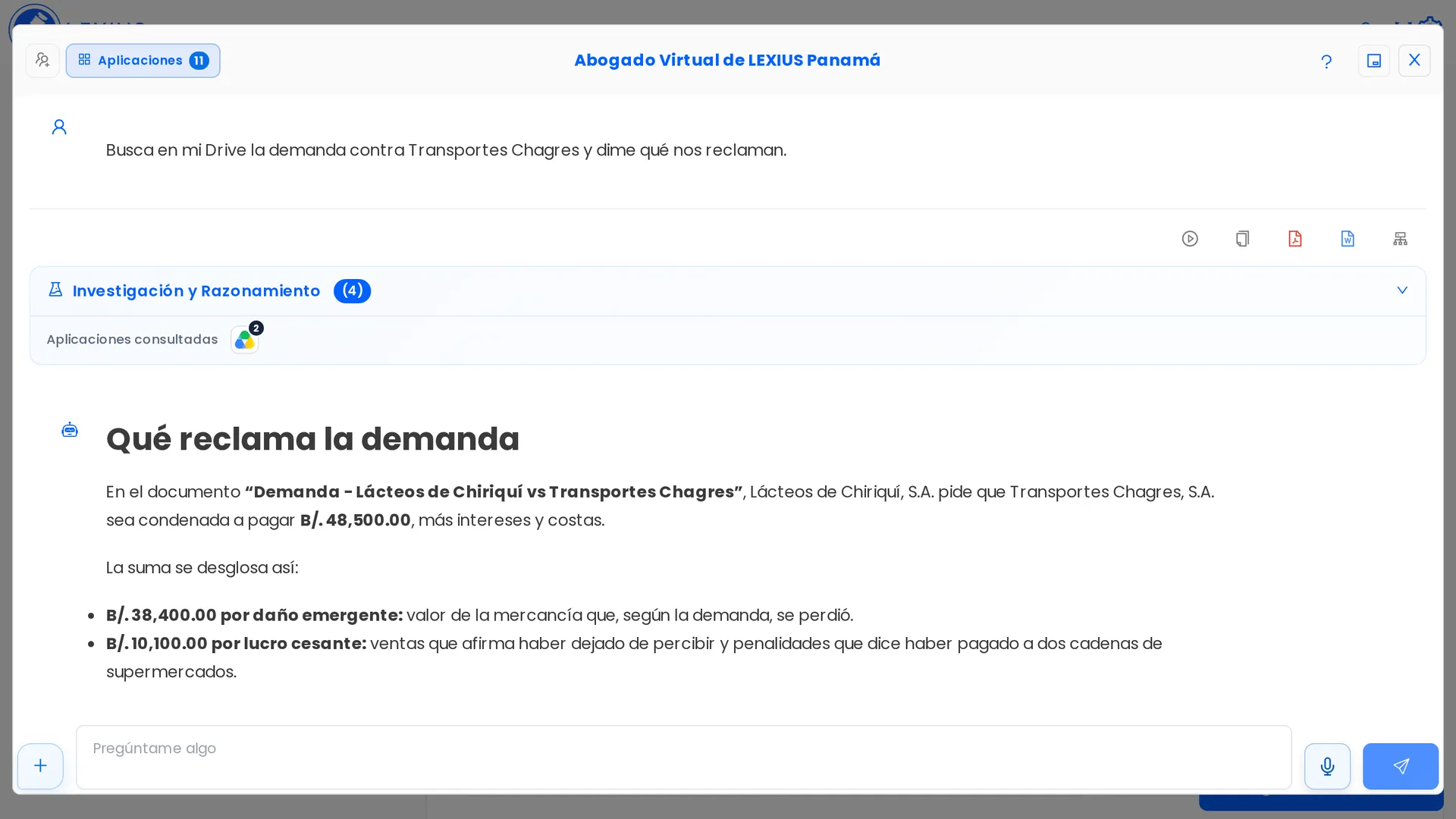
«Busca en mi Drive la demanda contra Transportes Chagres y dime qué nos reclaman»
- Google Drive
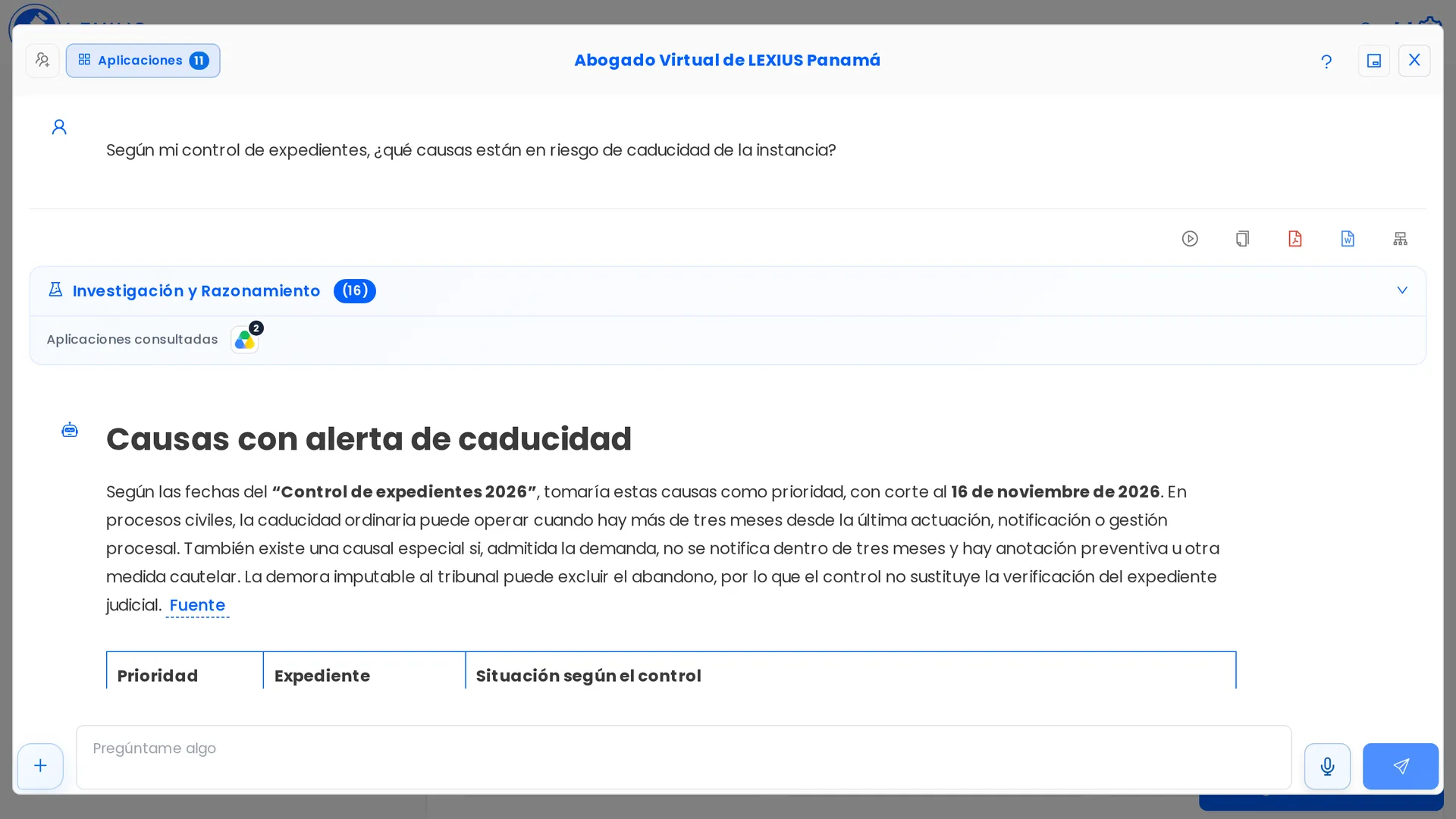
«Según mi control de expedientes, ¿qué causas están en riesgo de caducidad de la instancia?»
 Google Sheets
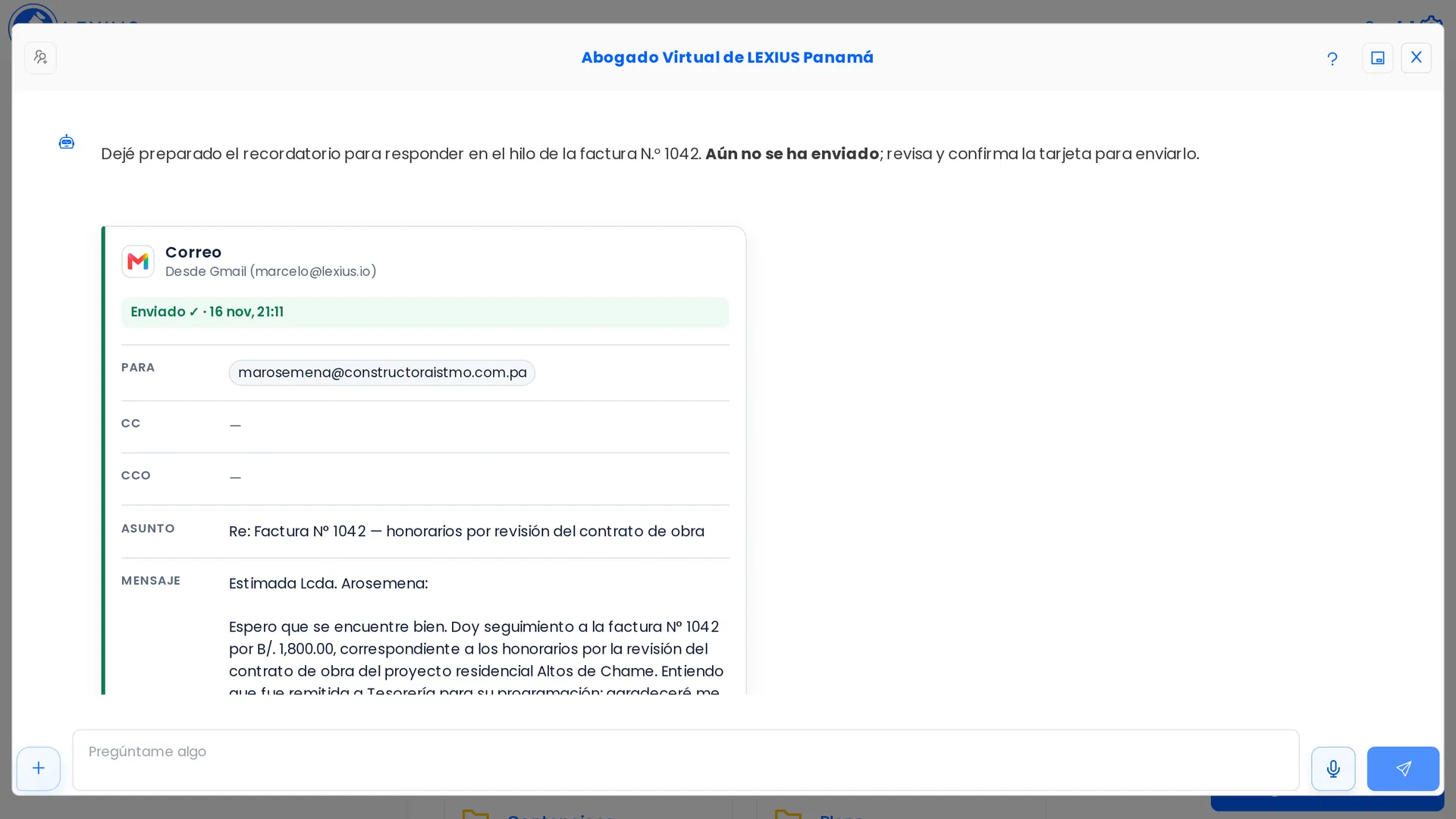
Segunda pregunta del chat, después de que el Abogado Virtual listó en QuickBooks los honorarios pendientes.
«Envíale un recordatorio de pago a Constructora Istmo»
- Gmail
 QuickBooks
«¿Qué documentos tengo pendientes de firma electrónica? Escríbele un recordatorio a quien falte por firmar»
 BoldSign
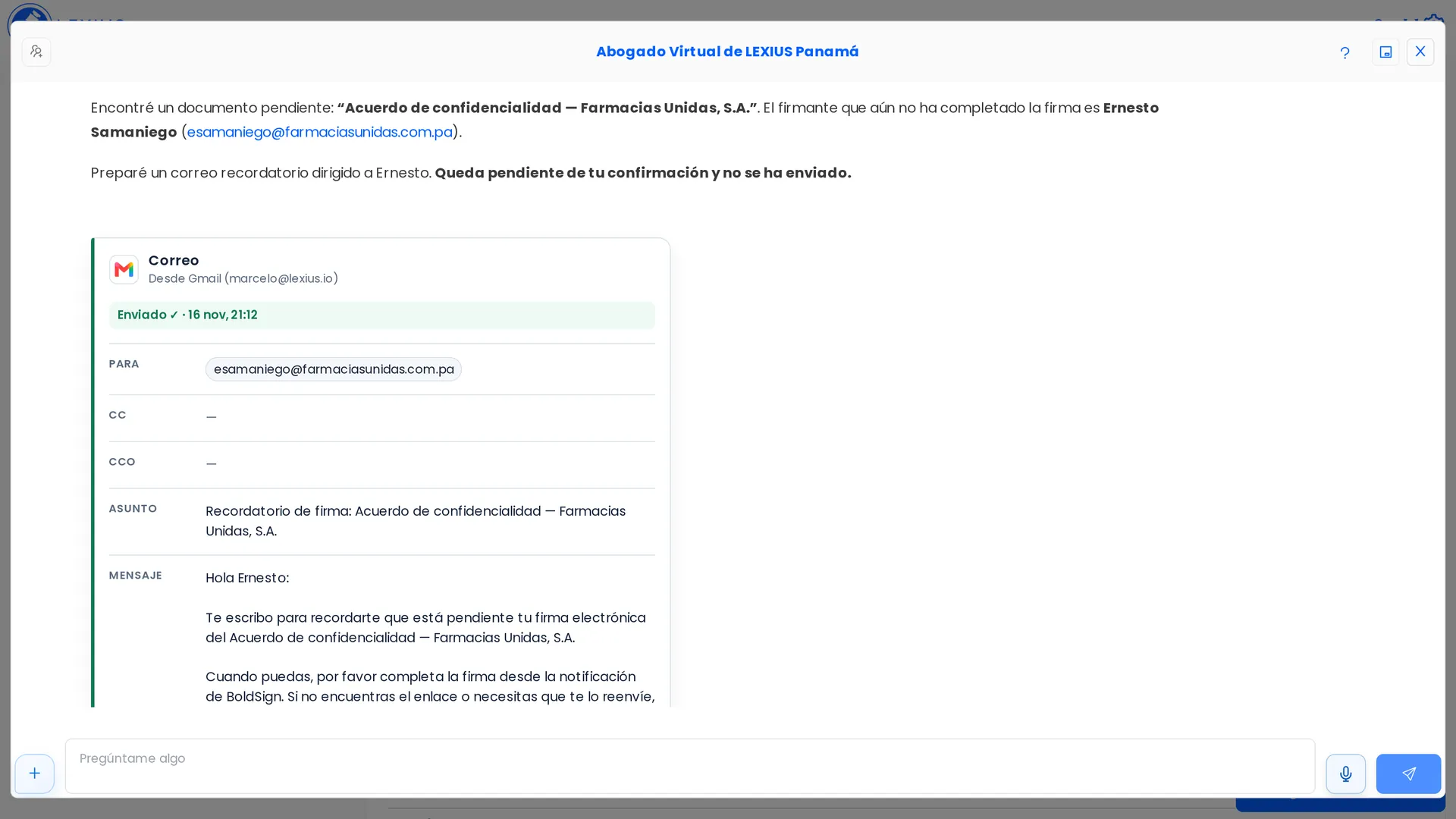
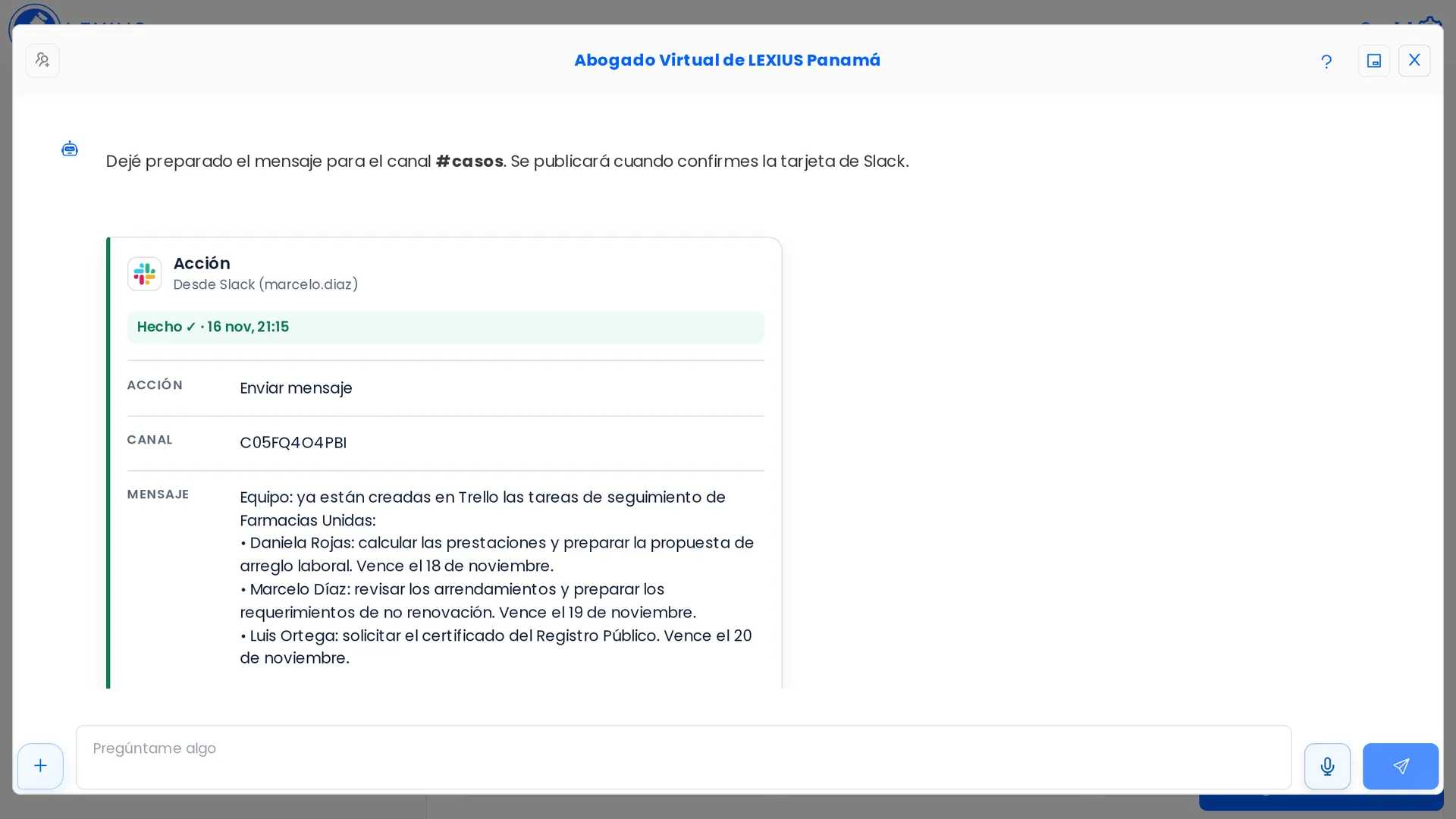
Último paso del chat, después de resumir la reunión de Zoom con Farmacias Unidas y crear las tareas en Trello.
«Avísale al equipo por Slack»
 Zoom
 Trello
 Slack
Segunda pregunta del chat, después de que el Abogado Virtual evaluó las solicitudes del formulario de Typeform.
«Agéndale una consulta a María Fernanda el lunes a las 9 y confírmasela por correo»
- Gmail
- Google Calendar
 Typeform
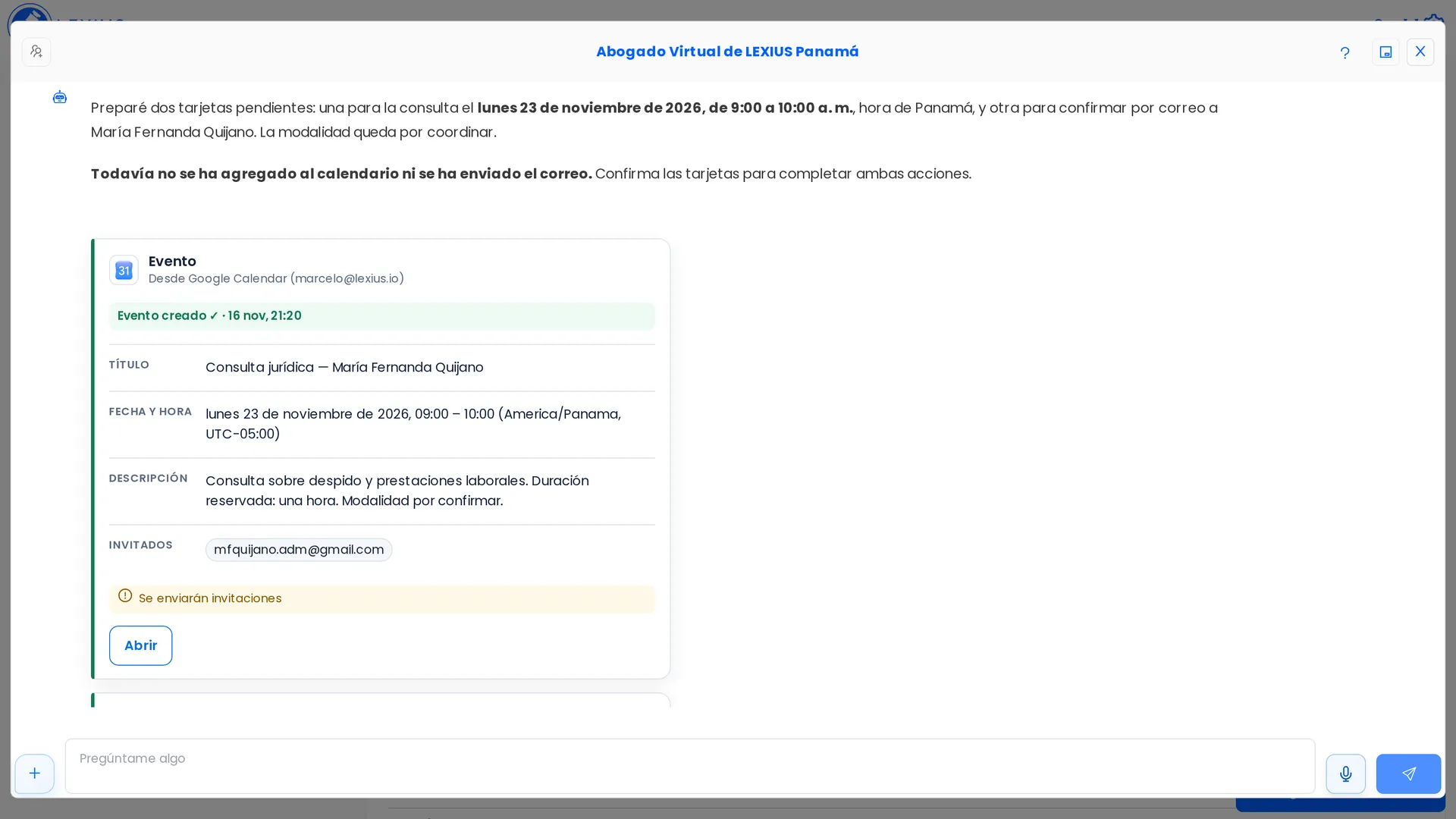
Si una respuesta dice que algo aún no se ha enviado y debajo aparece «Enviado ✓», «Hecho ✓» o «Evento creado ✓», es porque el Abogado Virtual responde antes de que confirmes la tarjeta, y la tarjeta muestra el resultado después de confirmarla.
Encadena varios pasos en la misma conversación
Cada acción que envía, crea o guarda algo llega en su propia tarjeta de confirmación.
-
«Redacta el contrato de arrendamiento del local PB-3 con las condiciones que me enviaron por correo.»
Consulta tu correo y redacta
-
«Guárdalo en mi Drive, en la carpeta del cliente.»
Tarjeta para confirmar: Guardar
-
«Envíaselo en PDF al Sr. Quintero para su revisión.»
Tarjeta para confirmar: Enviar correo
Ver la captura de este paso
¿Tienes abierta una sentencia o un documento en el chat? Pídele que lo use: «Mi cliente Andrés Paredes me preguntó por correo si esta sentencia lo afecta. Respóndele en lenguaje sencillo.»
Las 45 aplicaciones y lo que puedes hacer con cada una
Busca por nombre o elige una categoría, igual que en la ventana Aplicaciones conectadas.
Consultar: el Abogado Virtual busca y lee información cuando se lo pides.
Preparar: te deja la acción lista en una tarjeta para que tú la confirmes.
Correo y calendario 4
«¿Qué audiencias tengo esta semana?» Y después: «Escríbele a la Dra. Pérez para confirmar la del martes.» No necesitas escribir su dirección: el Abogado Virtual puede buscarla entre tus contactos.
Outlook incluye tu correo y tu calendario de Microsoft.
-
Gmail Recomendada para empezar
Encuentra y responde correos sin cambiar de ventana.
- Consultar:
- buscar, leer y resumir correos y conversaciones; encontrar la dirección o el teléfono de un contacto por su nombre.
- Preparar:
- correos nuevos, respuestas y borradores, incluso con documentos del chat como adjuntos.
-

Outlook Recomendada para empezar
Tu correo, tu agenda y tus tareas de Microsoft en un solo lugar.
- Consultar:
- correos, contactos, calendario y tareas.
- Preparar:
- correos, respuestas, borradores, citas nuevas, cambios o cancelaciones de tus citas, y tareas.
-
Google Calendar Recomendada para empezar
Tu agenda siempre a mano, sin salir de la conversación.
- Consultar:
- tus citas, audiencias y reuniones, buscar un evento y encontrar horarios libres.
- Preparar:
- eventos nuevos, cambios y la cancelación de tus propios eventos.
-

Zoho Mail
Revisa tu correo de Zoho y deja tus respuestas listas.
- Consultar:
- buscar y leer correos y carpetas.
- Preparar:
- borradores, que luego revisas y envías tú desde Zoho Mail.
Archivos y documentos 13
«Busca en mi Drive la demanda contra Transportes Chagres y dime qué nos reclaman.» Y después: «Lee también el contrato de transporte. ¿Qué defensas podemos oponer?» O bien: «Completa mi plantilla de poder en Word con los datos del cliente Gómez.»
SharePoint y Confluence te pedirán el nombre de tu sitio al conectarlos: la primera parte de su dirección, por ejemplo «mifirma» en mifirma.sharepoint.com o en mifirma.atlassian.net.
-
Google Drive Recomendada para empezar
Tus documentos de la nube, directamente en el chat.
- Consultar:
- buscar y leer tus archivos. Traer un archivo a Mis archivos para analizarlo con el Abogado Virtual.
- Preparar:
- guardar en Drive los documentos que redactes en LEXIUS.
-

OneDrive Recomendada para empezar
Lo mismo, con tu nube de Microsoft.
- Consultar:
- buscar y leer tus archivos. Traer un archivo a Mis archivos.
- Preparar:
- guardar en OneDrive los documentos que redactes en LEXIUS.
-

Google Docs
Lleva tus escritos de Google al chat y crea documentos nuevos.
- Consultar:
- buscar y leer documentos.
- Preparar:
- documentos nuevos y texto añadido a un documento.
-
Google Sheets
Consulta tus hojas de control de casos, plazos u honorarios.
- Consultar:
- buscar hojas de cálculo y leer sus pestañas.
- Preparar:
- hojas nuevas y filas añadidas.
-

Google Slides
Prepara presentaciones para clientes o audiencias.
- Consultar:
- leer presentaciones.
- Preparar:
- presentaciones nuevas, a partir de una plantilla, o cambios en una existente.
-

Microsoft Word
Trabaja con tus documentos de Word, incluidos comentarios y cambios.
- Consultar:
- buscar y leer documentos, sus comentarios, sus cambios y sus versiones.
- Preparar:
- documentos nuevos, plantillas completadas, contenido añadido, reemplazo de texto y comentarios.
-

Excel
Mantén al día tus controles de casos, plazos y honorarios.
- Consultar:
- buscar libros y leer hojas y tablas.
- Preparar:
- libros y hojas nuevos, cambios en celdas, filas nuevas y cambios en filas.
-

Microsoft PowerPoint
Crea presentaciones a partir de tus propias plantillas.
- Consultar:
- buscar y leer presentaciones.
- Preparar:
- presentaciones nuevas, plantillas completadas, copias y cambios.
-

OneNote
Consulta y guarda las notas de tus casos.
- Consultar:
- blocs de notas, secciones y páginas.
- Preparar:
- páginas nuevas.
-

SharePoint
Encuentra lo que tu firma guarda en su sitio interno.
- Consultar:
- sitios, bibliotecas, carpetas y listas; localizar archivos y ver sus datos (nombre, fecha, ubicación); leer las páginas del sitio.
- Preparar:
- carpetas nuevas y elementos de lista.
-

Dropbox
Ubica tus archivos y guarda allí tus escritos.
- Consultar:
- buscar archivos y carpetas y ver sus datos (nombre, fecha, tamaño); no lee el contenido de los archivos.
- Preparar:
- guardar en Dropbox documentos redactados en LEXIUS.
-

Box
Guarda documentos y envíalos a firmar desde la conversación.
- Consultar:
- buscar archivos, ver carpetas y el estado de tus solicitudes de firma.
- Preparar:
- carpetas nuevas, documentos guardados y envíos para firma con Box Sign.
-

Confluence
Consulta los procedimientos y la base de conocimiento de tu firma.
- Consultar:
- buscar y leer páginas y espacios.
- Preparar:
- páginas nuevas, comentarios y la actualización completa de una página existente.
Tareas y proyectos 7
«Crea una tarea en Todoist: presentar la contestación de la demanda antes del 25 de noviembre.»
-

Google Tasks
Anota pendientes sin interrumpir tu trabajo.
- Consultar:
- tus listas y tareas.
- Preparar:
- tareas nuevas y cambios en tus tareas.
-

Asana
Sigue el avance de tus casos y proyectos.
- Consultar:
- proyectos y tareas.
- Preparar:
- tareas nuevas, cambios y comentarios.
-

ClickUp
Organiza el trabajo de tu equipo desde la conversación.
- Consultar:
- espacios, listas y tareas.
- Preparar:
- tareas nuevas, cambios y comentarios.
-

Monday
Mantén al día los tableros de tu despacho.
- Consultar:
- tableros y sus elementos.
- Preparar:
- elementos nuevos, cambios sencillos y comentarios.
-

Todoist
Tus pendientes personales, siempre en orden.
- Consultar:
- proyectos y tareas.
- Preparar:
- tareas nuevas, cambios y comentarios.
-
Trello
Mueve tus casos en tus tableros sin abrir otra ventana.
- Consultar:
- tableros, listas y tarjetas.
- Preparar:
- tarjetas nuevas, cambios y comentarios.
-

Notion
Consulta tus notas y bases de conocimiento.
- Consultar:
- buscar y leer páginas y bases de datos.
- Preparar:
- páginas nuevas, texto añadido a una página y comentarios.
Firma electrónica 4
«¿Qué documentos tengo pendientes de firma electrónica? Escríbele un recordatorio a quien falte por firmar.»
Box también permite enviar documentos para firma.
-
BoldSign
Envía documentos a firmar y sigue su estado.
- Consultar:
- tus documentos y si ya fueron firmados.
- Preparar:
- el envío de un documento para firma.
-

SignWell
Envía contratos y acuerdos a firmar en minutos, desde un archivo o una plantilla, y deja que los recordatorios hagan el seguimiento.
- Consultar:
- tus documentos, quién ya firmó y tus envíos por lotes.
- Preparar:
- documentos para firma, en el orden que elijas, y recordatorios para quien falte por firmar.
-

Dropbox Sign
Pide firmas por correo, sabe en todo momento quién falta por firmar y recupera el documento firmado sin buscarlo.
- Consultar:
- tus solicitudes de firma, sus firmantes, tus plantillas y los documentos firmados.
- Preparar:
- invitaciones de firma, borradores de solicitud y recordatorios para quien falte por firmar.
-

DocuSeal
Convierte un PDF o un Word en una solicitud de firma y envía a cada firmante su propio enlace para firmar.
- Consultar:
- tus solicitudes, sus firmantes, tus plantillas y los documentos firmados.
- Preparar:
- solicitudes de firma desde un PDF, un Word o una plantilla, y plantillas nuevas.
Clientes 5
«Revisa las solicitudes nuevas de mi formulario de consultas y dime cuáles son viables.» Y después: «Agéndale una consulta a María Fernanda el lunes a las 9 y confírmasela por correo.»
-

HubSpot
Ten a mano los datos de tus clientes mientras trabajas.
- Consultar:
- contactos, empresas y negocios.
- Preparar:
- contactos nuevos, cambios en contactos y notas.
-

Zoho CRM
Consulta y actualiza tu cartera de clientes.
- Consultar:
- contactos, cuentas y negocios.
- Preparar:
- registros nuevos, cambios y notas.
-

Salesforce
La información de tus clientes, sin salir de LEXIUS.
- Consultar:
- contactos, cuentas y oportunidades.
- Preparar:
- contactos nuevos, cambios en contactos y notas.
-
Typeform
Revisa lo que responden tus clientes en tus formularios de admisión.
- Consultar:
- tus formularios y sus respuestas (las más recientes pueden tardar hasta 30 minutos en aparecer).
- Preparar:
- cuestionarios nuevos.
-

Airtable
Consulta tus bases de casos y clientes.
- Consultar:
- bases, tablas y registros.
- Preparar:
- registros nuevos, cambios y comentarios.
Contabilidad 5
«¿Qué clientes me deben honorarios?» Y después: «Envíale un recordatorio de pago a Constructora Istmo.»
-
QuickBooks
Consulta y prepara facturas desde la conversación.
- Consultar:
- clientes y facturas.
- Preparar:
- clientes nuevos y facturas, que se crean sin enviarse al cliente.
-

Zoho Books
Revisa tus clientes y facturas.
- Consultar:
- clientes y facturas.
- Preparar:
- contactos nuevos.
-

Zoho Invoice
Factura, cotiza y registra tus horas.
- Consultar:
- clientes, facturas, cotizaciones, servicios, proyectos y sus tareas.
- Preparar:
- clientes, facturas y cotizaciones (sin enviar), registros de horas y, si lo pides, el envío de una factura o cotización al cliente por correo.
-

FreshBooks Solo consulta
Consulta rápidamente tus clientes y proyectos.
- Consultar:
- clientes y proyectos.
- Esta aplicación es solo de consulta.
-

Harvest
Lleva el control de tus horas y honorarios.
- Consultar:
- clientes, proyectos, tareas, horas registradas y facturas.
- Preparar:
- registros de horas, correcciones de horas y borradores de factura.
Mensajería 2
«Crea en Trello una tarea para revisar los contratos del cliente Rivera el jueves y avísale al equipo por Slack.»
-

Microsoft Teams
Encuentra lo que se habló con tu equipo y en tus reuniones.
- Consultar:
- equipos, canales, chats, mensajes, reuniones y sus transcripciones.
- Preparar:
- mensajes en un canal o en un chat, respuestas y reuniones nuevas.
-
Slack
Recupera las conversaciones de tus casos.
- Consultar:
- buscar mensajes, canales y personas; leer canales y conversaciones.
- Preparar:
- mensajes para tu equipo, para enviar ahora o programados.
Reuniones 5
«Resume mi última reunión por Zoom con Farmacias Unidas.» Y después: «Crea en Trello las tareas de Daniela, de Luis y la mía.»
-
Zoom
Recupera lo que se dijo en tus reuniones con clientes.
- Consultar:
- reuniones, resúmenes y grabaciones.
- Preparar:
- reuniones nuevas y cambios en tus reuniones.
-

Google Meet
Consulta tus videollamadas y crea enlaces al instante.
- Consultar:
- videollamadas, sus participantes, transcripciones y grabaciones.
- Preparar:
- un enlace de Meet (no agenda la reunión ni envía invitaciones).
-

Fathom Solo consulta
Repasa los resúmenes de tus reuniones.
- Consultar:
- resúmenes y transcripciones de tus reuniones.
- Esta aplicación es solo de consulta.
-

Calendly
Ofrece a tus clientes un enlace para agendar una consulta.
- Consultar:
- tus tipos de cita, horarios disponibles y ocupados, y tus citas con sus invitados.
- Preparar:
- enlaces para agendar.
-

Cal.com
Gestiona tus reservas y horarios de atención.
- Consultar:
- tus reservas, tipos de cita y horarios libres.
- Preparar:
- reservas nuevas y cambios de fecha de una reserva.
No encontramos esa aplicación entre las 45 disponibles.
Los logotipos pertenecen a sus respectivos titulares y se muestran solo para identificar cada aplicación.
Cómo conectar una aplicación
Abre la ventana Aplicaciones conectadas desde cualquiera de estos tres lugares:
- En el chat: pulsa el botón Aplicaciones, en la parte superior de la conversación. El número junto al botón indica cuántas tienes conectadas.
- En una llamada: pulsa el botón de aplicaciones de la ventana de la llamada.
- En Ajustes: busca la sección Aplicaciones conectadas (tarjeta Correo, calendario y más).
Después:
- Busca la aplicación en la lista. Puedes usar Buscar una aplicación o filtrar por categoría.
- Pulsa Conectar junto a ella.
- Lee Qué podrá hacer el Abogado Virtual y pulsa Continuar.
- Se abrirá una ventana segura de la aplicación (por ejemplo, de Google o de Microsoft). Inicia sesión con tu cuenta y acepta el acceso. Es posible que veas el nombre del servicio de conexión segura que utiliza LEXIUS; es normal.
- Al terminar, la ventana de LEXIUS se actualiza sola y verás «Aplicación» conectado ✓.
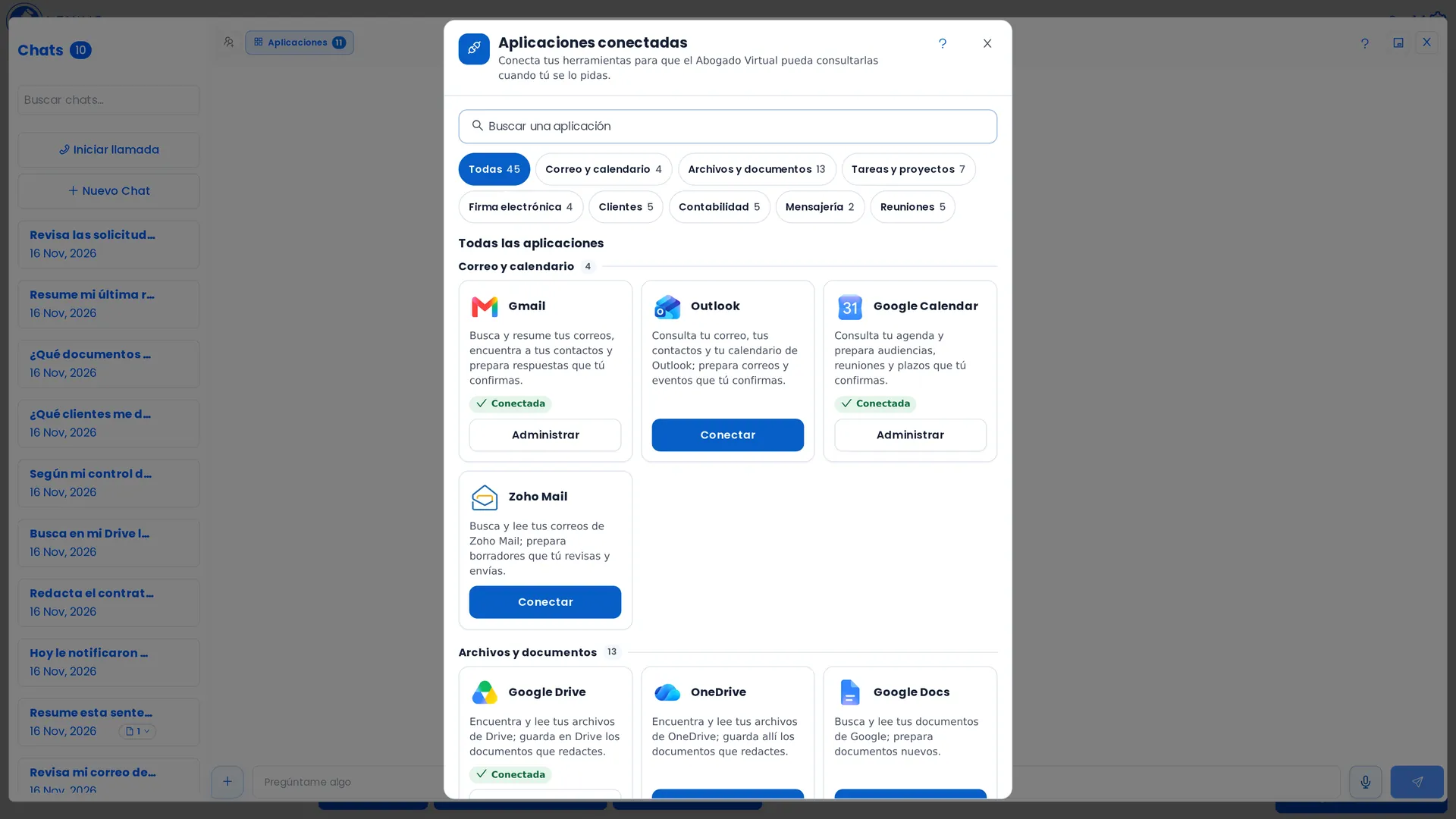
También puedes conectarla sobre la marcha. Si le pides algo al Abogado Virtual y la aplicación necesaria aún no está conectada, te mostrará una tarjeta con el botón Conectar (o Ahora no si prefieres no hacerlo). Cuando termines, pulsa Continuar y seguirá con lo que le pediste.
Si la conexión no se completa:
- Si tu navegador no abre la ventana, pulsa Abrir la ventana de conexión.
- Si usas una cuenta de trabajo de Microsoft, puede que el administrador de tu organización deba aprobarla.
- Inicia la conexión y termínala en el mismo navegador, con tu cuenta de LEXIUS abierta.
Cómo usarlas en el chat
- Abre una conversación con el Abogado Virtual.
- Pídele lo que necesitas con tus propias palabras. Por ejemplo: «Busca en mi correo el último mensaje del cliente Rivera.»
- Mientras trabaja, verás pasos como Consultando tu correo… en Investigación y Razonamiento. Allí también aparecerá Aplicaciones consultadas, con las aplicaciones que usó para responderte.
- Si le pides traer un archivo de tu nube, aparecerá la tarjeta Traer «nombre» a Mis archivos. Pulsa Traer, espera a que termine el procesamiento y pulsa Usar en este chat.
- Si le pides enviar, crear o guardar algo, verás una tarjeta de confirmación.
Las aplicaciones conectadas se usan en tus conversaciones personales. En un chat que compartes con otras personas, el Abogado Virtual no las utiliza.
Cómo usarlas en una llamada
- Inicia una llamada con el Abogado Virtual. En la ventana verás Aplicaciones conectadas: seguido de las que tienes conectadas, y el botón Administrar para gestionarlas.
- Pídelo hablando, igual que a un asistente. Por ejemplo: «Revisa mi agenda de mañana» o «Envíale un recordatorio de pago a Constructora Istmo».
- Mientras consulta, la ventana muestra lo que está haciendo y, al terminar, una lista breve con los resultados.
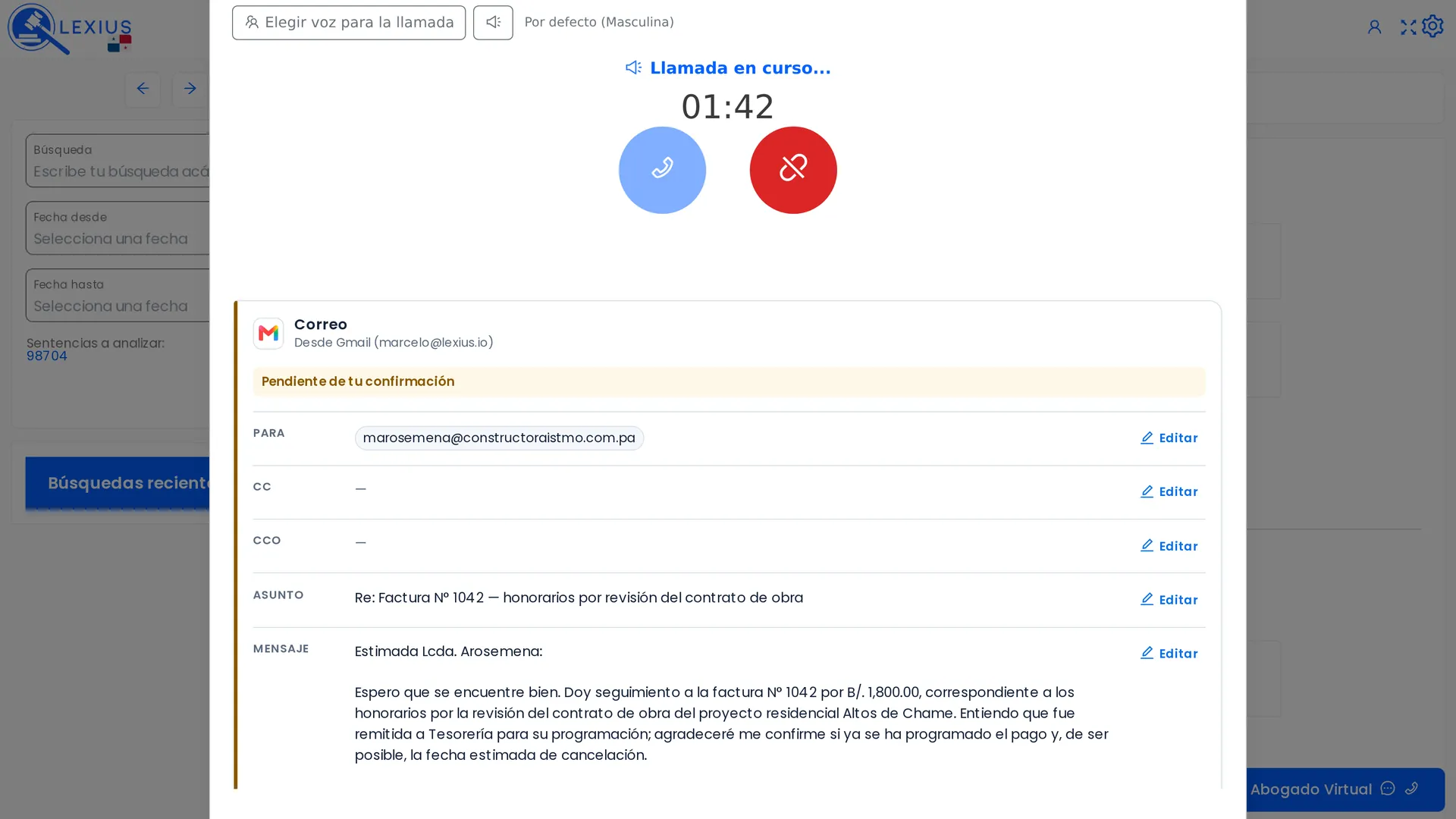
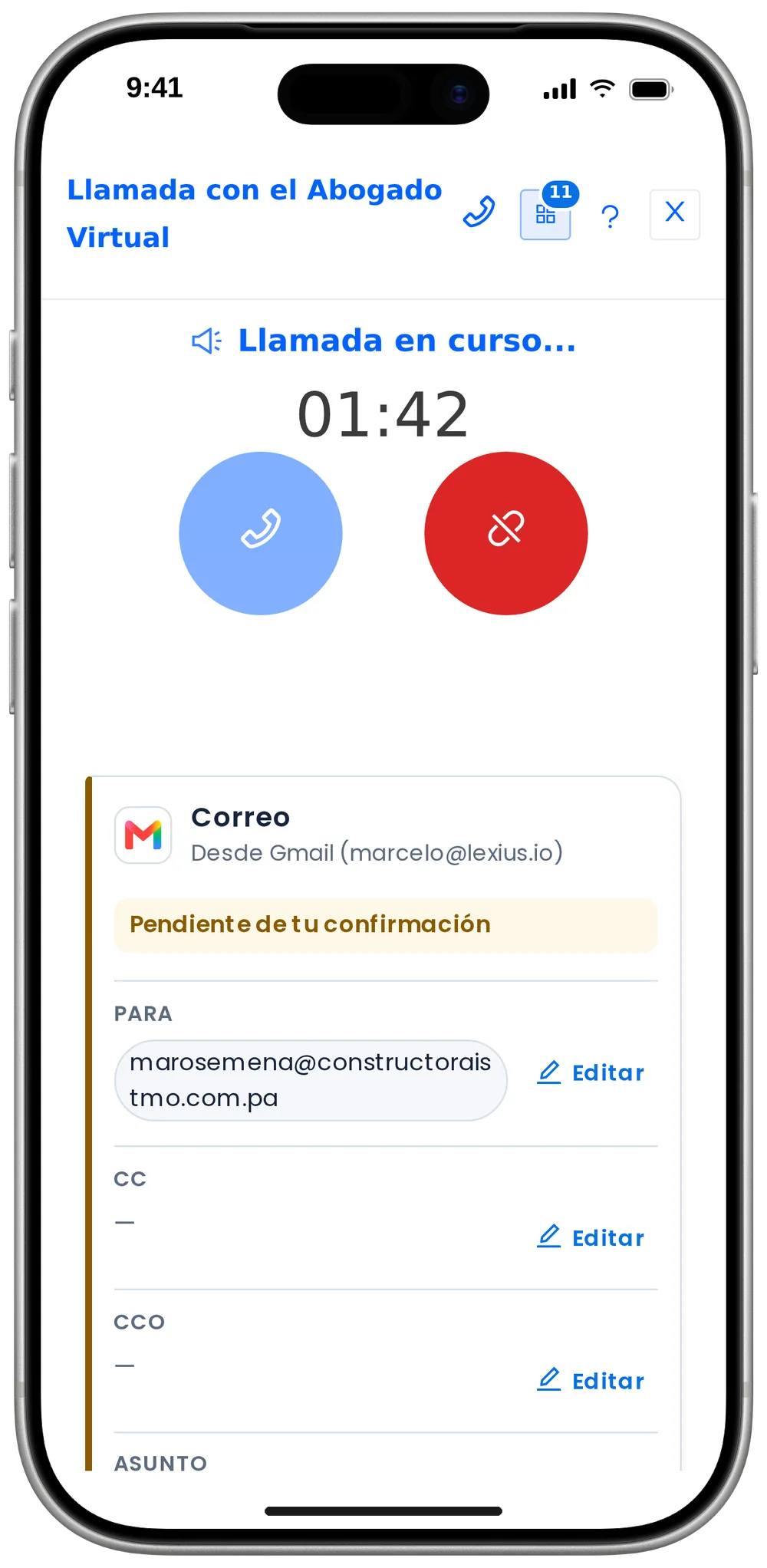
- Si le pides enviar, crear o guardar algo, la tarjeta de confirmación aparecerá en la ventana de la llamada. Debes confirmarla pulsando el botón: decirlo en voz alta no es suficiente. El Abogado Virtual te avisará cuando se haya completado.
Documentos durante una llamada. Pídele, por ejemplo, «Redacta una carta al cliente con lo que acabamos de hablar y guárdala en Google Drive». Mientras la redacta, la conversación continúa. Después podrás guardarla en Mis archivos o en tu nube, o adjuntarla a un correo, siempre con tu confirmación. Los documentos que ya tienes en LEXIUS se adjuntan o se guardan en tu nube desde el chat o desde Mis archivos. Más sobre documentos en las llamadas
Importante: las tarjetas de una llamada que no confirmes vencen a los 30 minutos, y se descartan si cierras la llamada.
Cómo revisar y confirmar una acción
Cada vez que el Abogado Virtual prepara algo, verás una tarjeta con el título Pendiente de tu confirmación. Nada ocurre hasta que pulsas su botón.
Pendiente de tu confirmación
- Título
- Reunión con el cliente Rivera Editar
- Fecha y hora
- jueves 19 de noviembre de 2026, 10:00 – 11:00 (America/Panama, UTC-05:00)
- Lugar
- Oficina Editar
- Invitados
- [email protected]
- Se enviarán invitaciones
No se hará nada hasta que pulses un botón.
La tarjeta muestra
Desde qué aplicación y qué cuenta se hará, por ejemplo Desde Gmail ([email protected]).
El contenido completo: destinatarios, asunto, texto, fecha, lugar, adjuntos y más.
Avisos importantes, como Se enviarán invitaciones o Esta acción avisa a otras personas.
| Si quieres… | Haz esto |
|---|---|
| Cambiar algo | Pulsa Editar y luego Guardar cambios. En correos puedes editar los destinatarios, el asunto y el texto; en eventos, el título, el lugar y la descripción; al guardar un archivo, su nombre. Para otros cambios, pídeselo al Abogado Virtual: preparará una tarjeta nueva y la anterior quedará como Reemplazado por una versión más reciente. |
| Hacerlo | Pulsa el botón principal: Enviar correo, Guardar como borrador, Crear evento, Guardar cambios, Cancelar evento, Guardar, Traer o Confirmar. |
| No hacerlo | Pulsa Descartar. |
Doble confirmación en lo que no se puede deshacer. Al enviar un correo, un mensaje de Slack o Teams, un documento para firma, una factura o cotización a un cliente, o al crear o cambiar una reserva de Cal.com, el botón te pedirá que pulses una segunda vez. Así evitas envíos por error.
Qué significa cada resultado
- Listo ✓ o el mensaje de éxito: la acción se completó.
- No se envió nada. Puedes intentarlo de nuevo. No se hizo ningún cambio; puedes volver a pulsar el botón.
- No pudimos confirmar si se completó. Revisa la aplicación (por ejemplo, tu calendario o tu bandeja de enviados) antes de intentarlo otra vez, para no duplicarlo.
- Venció: pasó demasiado tiempo sin confirmarla (24 horas en el chat). Pídele al Abogado Virtual que la prepare de nuevo.
Cuando envías un correo, LEXIUS comprueba poco después si llegó a tu bandeja un aviso de que no se pudo entregar. Si ocurre, la tarjeta lo indicará.
Tú tienes el control
El Abogado Virtual trabaja con tus aplicaciones como un asistente de confianza: solo cuando se lo pides, y nunca sin tu visto bueno.
- Solo actúa cuando se lo pides
Conectar una aplicación no hace que la revise por su cuenta. La única comprobación automática ocurre después de que envías un correo: LEXIUS mira si llegó a tu bandeja un aviso de no entrega.
- Nada cambia sin tu botón
Todo lo que se envía, crea o guarda pasa antes por una tarjeta que tú confirmas.
- Lo que nunca hará
Borrar tus correos, archivos o registros; cambiar con quién compartes tus documentos o sus permisos; ni realizar pagos. La única excepción es cancelar un evento de tu propio calendario, y solo si confirmas esa tarjeta.
- Sin copias de tus correos ni archivos
LEXIUS no las guarda. Lo que el Abogado Virtual te responde queda en tu historial, como cualquier otra respuesta.
- Compartir con cuidado
Si invitas a alguien a un chat que usó tus aplicaciones, LEXIUS te avisará de que podrá ver esa información, y deberás pulsar Compartir de todos modos para continuar.
- Actividad reciente a la vista
En la ventana Aplicaciones conectadas verás qué consultó o hizo el Abogado Virtual. Solo se guardan datos básicos, nunca el contenido.
Desconectar o volver a conectar
- Abre la ventana Aplicaciones conectadas.
- En la sección Conectadas, pulsa Desconectar junto a la aplicación.
- Confírmalo. LEXIUS dejará de usar tu cuenta; tus conversaciones no se borran.
En algunas aplicaciones LEXIUS también retira el permiso automáticamente. En otras verás un enlace con los pasos para retirarlo desde la propia aplicación.
¿Aparece «Requiere reconexión»? Pulsa Volver a conectar y vuelve a iniciar sesión.
Si tu plan deja de estar activo, podrás seguir viendo y desconectando tus aplicaciones, aunque el Abogado Virtual no podrá usarlas.
Empieza por tu correo y tu agenda
Al adquirir un plan de LEXIUS Panamá, las aplicaciones conectadas son de uso ilimitado, como todas sus funciones. Conecta las que ya usas y pídele al Abogado Virtual tu primer correo, cita o tarea.
Preguntas frecuentes
¿Necesito escribir comandos especiales?
No. Pídeselo al Abogado Virtual con tus propias palabras, como se lo pedirías a un asistente.
¿Puedo conectar varias aplicaciones a la vez?
Sí. Por ejemplo, puedes pedirle que revise tu correo de Gmail y tu agenda de Outlook en la misma conversación.
¿Hay algún límite de uso?
No. El uso de las aplicaciones conectadas es ilimitado, como el de todas las funciones de LEXIUS.
¿LEXIUS guarda una copia de mis correos o archivos?
No. LEXIUS no guarda copia de tus correos ni de tus archivos, salvo los que tú decidas traer a Mis archivos. Lo que el Abogado Virtual te responde queda en tu historial, como cualquier otra respuesta, y la Actividad reciente solo guarda datos básicos, nunca el contenido.
El Abogado Virtual dice que no encuentra una aplicación que conecté.
Recarga la página y vuelve a intentarlo. Si la aplicación aparece como Requiere reconexión, vuelve a conectarla.
¿Qué pasa si una tarjeta dice «Esta acción está temporalmente deshabilitada»?
Significa que estamos verificando un cambio en esa aplicación. Inténtalo de nuevo más tarde.
¿Puedo usar un plazo calculado por el Abogado Virtual en mi calendario?
Sí, pero si la tarjeta muestra Verifica el cómputo del plazo antes de confiar en esta fecha, revisa la fecha antes de confirmar.
¿Puedo pedirle que redacte un documento durante una llamada?
Sí. Con un plan activo, pídeselo hablando: el documento aparece en la ventana de la llamada mientras siguen conversando. Guárdalo en Mis archivos con un botón o, con tus aplicaciones conectadas, pídele que lo adjunte a un correo o lo guarde en Google Drive u OneDrive. Nada se guarda ni se envía hasta que pulses el botón.
¿Puedo traer a Mis archivos archivos de mi nube o adjuntos de mi correo?
Sí. Con un plan activo, abre Mis archivos y pulsa Elegir archivos para traer archivos de Google Drive, OneDrive, SharePoint o Box, o adjuntos de Gmail, Outlook o Zoho Mail, sin descargarlos. Desde cada archivo también puedes guardar una copia en tu nube o enviarlo a firma con Enviar a tus aplicaciones.
¿Qué pasa con mis aplicaciones si mi plan deja de estar activo?
Podrás seguir viendo y desconectando tus aplicaciones, aunque el Abogado Virtual no podrá usarlas.
También en esta actualización
Seis mejoras más para redactar, traer, guardar y ordenar tus documentos, y para trabajar con tu voz.
Nuevo en las llamadas
Redacta documentos durante una llamada
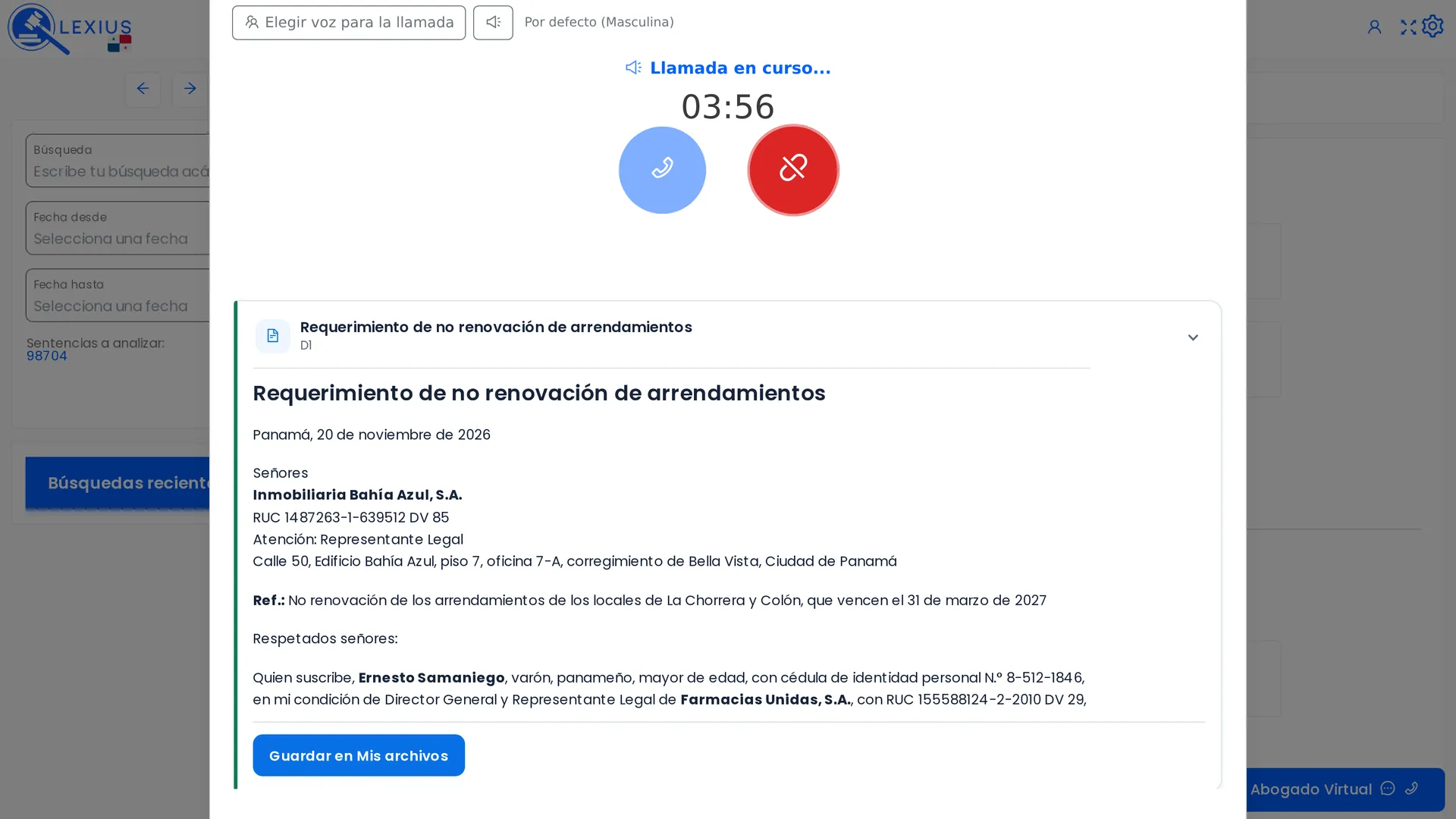
Pídele al Abogado Virtual, hablando, que redacte un contrato, una carta, un escrito o un acta. Mientras lo redacta verás Redactando el documento… y la conversación sigue. Cuando termina, el documento completo aparece en la ventana de la llamada para que lo leas.
Nada se guarda solo: si cierras la ventana de la llamada sin guardarlo, el documento se descarta. Disponible con un plan activo.
-
Pídelo hablando
«Redáctame un contrato de arrendamiento con los datos que te acabo de dar.»
-
Pide cambios de viva voz
La versión nueva aparece junto a la anterior (D1, D2…), así nunca pierdes la que ya tenías.
-
Guárdalo o envíalo
Pulsa Guardar en Mis archivos en la tarjeta del documento. Con tus aplicaciones conectadas también puedes pedirle que lo adjunte a un correo (en PDF) o que lo guarde en tu nube, en Word o PDF. Tú confirmas cada tarjeta con un botón.
- Gmail
- Outlook
- Google Drive
- OneDrive
Guarda en Mis archivos los borradores del chat
Cuando el Abogado Virtual redacte un documento en el chat, pulsa Guardar en Mis archivos en su tarjeta, junto a Descargar PDF y Descargar Word. El borrador se guarda con el mismo formato que ves en el chat y se abre en Mis archivos: ya no tienes que descargarlo y volver a subirlo.
Si después el borrador cambia, elige entre Actualizar el archivo guardado o Guardar una copia nueva. Desde Mis archivos puedes ordenarlo en carpetas, descargarlo en Word o PDF y usarlo en otros chats. Disponible con un plan activo.
Cómo usar Mis archivosSubcarpetas en Mis archivos
Organiza cada carpeta por cliente, expediente o tema con subcarpetas de hasta seis niveles. Abre una carpeta y pulsa Nueva subcarpeta; desde el menú de cada carpeta también puedes Cambiar nombre, usar Mover a… o Eliminar carpeta, y llevar tus archivos de una a otra con Mover a carpeta.
Al eliminar una carpeta se eliminan sus subcarpetas, pero ningún archivo: los documentos pasan a la carpeta superior o, si era una carpeta principal, a Sin carpeta.
Cómo organizar tus archivosDictado más preciso en el chat
El dictado del chat ahora comete hasta un 43 % menos de errores al convertir lo que dices en texto, para que corrijas menos antes de enviar. Pulsa el micrófono junto al cuadro del mensaje (Dictar mensaje), espera «Escuchando… ya puedes hablar.» y habla con normalidad.
El texto aparece en el cuadro para que lo revises: nada se envía hasta que pulses Enviar. También puedes dictar al editar un mensaje anterior.
Cómo dictar en el chatTranscripciones más precisas y archivos más grandes
Las transcripciones de audios y videos ahora tienen hasta un 43 % menos de errores y también reflejan risas, tos y muchos otros sonidos de la grabación. La identificación de interlocutores se mantiene.
- Audio, por archivo
- 1 GB
200 MB - Video, por archivo
- 5 GB
500 MB - Duración, por archivo
- 8 horas
4 horas
Nuevo en Mis archivos
Trae a Mis archivos los archivos de tu nube y los adjuntos de tu correo
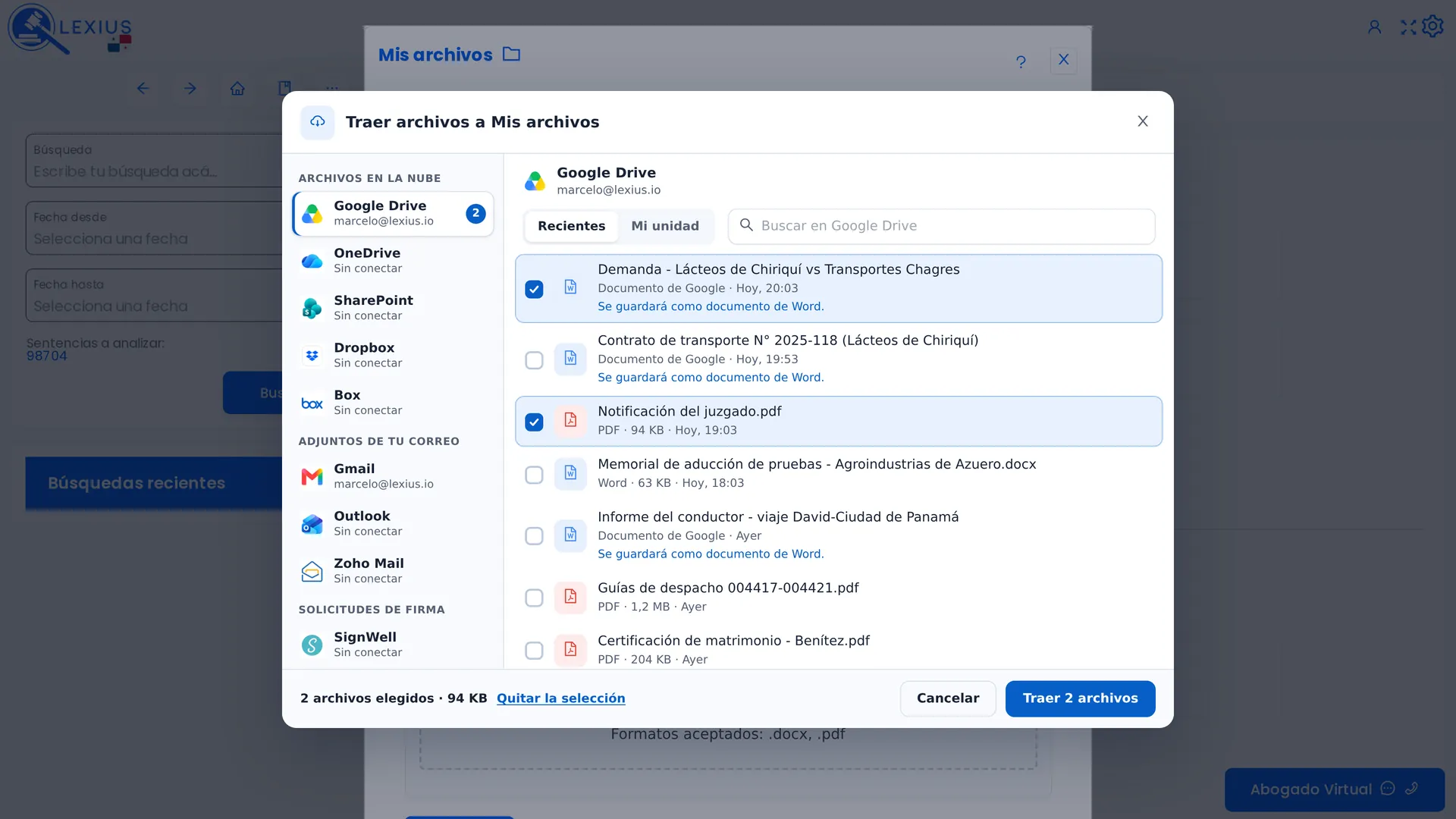
Elige archivos de Google Drive, OneDrive, SharePoint o Box, o adjuntos de Gmail, Outlook o Zoho Mail, sin descargarlos. Se guardan en Mis archivos y se procesan igual que cuando los subes: puedes usarlos en tus chats y, si son audios o videos, se transcriben con identificación de interlocutores.
También funciona en sentido contrario: desde cualquier archivo de Mis archivos puedes guardar una copia en tu nube o enviarlo a firma. Conectas cada aplicación una vez y el Abogado Virtual usa la misma conexión en el chat y en las llamadas. Disponible con un plan activo.
Cómo traer y enviar archivos, paso a paso-
Elige los archivos
En Mis archivos, pulsa Elegir archivos, escoge la aplicación y marca los archivos o los adjuntos de un correo. Puedes traer hasta 20 a la vez, incluso de varias aplicaciones.
- Google Drive
- OneDrive
- SharePoint
- Box
- Gmail
- Outlook
- Zoho Mail
-
Tráelos y sigue trabajando
Pulsa Traer. Puedes cerrar la ventana mientras se procesan: te avisamos cuando estén listos. Si son grabaciones, marca antes Identificar quién habla en las grabaciones.
-
Envía una copia o pide firmas
En la tarjeta de un archivo, pulsa Enviar a tus aplicaciones. Elige Guardar una copia en tu nube, en Word o PDF, o Enviar a firma: el documento llega en PDF a cada firmante por correo.
- Google Drive
- OneDrive
- SharePoint
- Dropbox
- Box
- BoldSign
- SignWell
- Dropbox Sign
- DocuSeal