
Actualización destacada
Todo tu caso,
a la vista.
Carpetas y ventana lateral del Abogado Virtual
Reúne los archivos de cada asunto y sigue conversando mientras consultas documentos. Novedades para trabajar con más orden y contexto.
Abrir LEXIUSCarpetas en Mis archivos
Cada asunto,
en su lugar.
Organiza tus archivos personales por caso, cliente o tema. Encuentra antes lo que necesitas y reúne los documentos que vas a consultar con el Abogado Virtual.
En computadoras y móviles
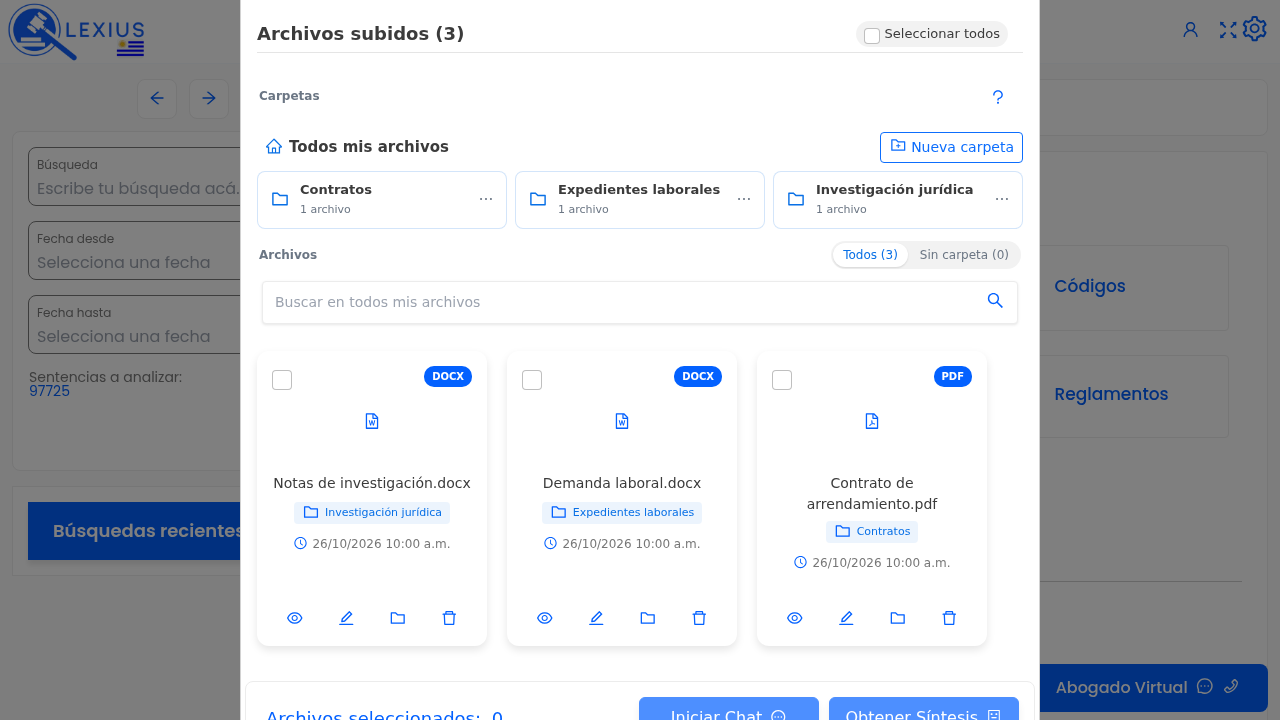 Ampliar captura
Organiza en un solo paso
Selecciona uno o varios archivos y usa Mover a carpeta. Cambias su ubicación sin duplicarlos.
Encuentra con facilidad
Busca por nombre dentro de una carpeta o vuelve a Todos mis archivos para consultar tu biblioteca.
Reordena con tranquilidad
Renombra o elimina carpetas cuando lo necesites. Al eliminar una carpeta, sus documentos se conservan en Sin carpeta.
Para empezar: abre Mis archivos → Nueva carpeta, escribe un nombre y mueve allí tus documentos. Los archivos nuevos se organizan después de subirlos.
Cómo usar las carpetasAbogado Virtual en ventana lateral
El documento abierto.
La conversación, también.
Mantén el chat o la llamada a la derecha mientras lees documentos, abres referencias o buscas información. Comprueba una respuesta y continúa la consulta sin perder el contexto.
En computadoras con suficiente ancho y ratón o panel táctil
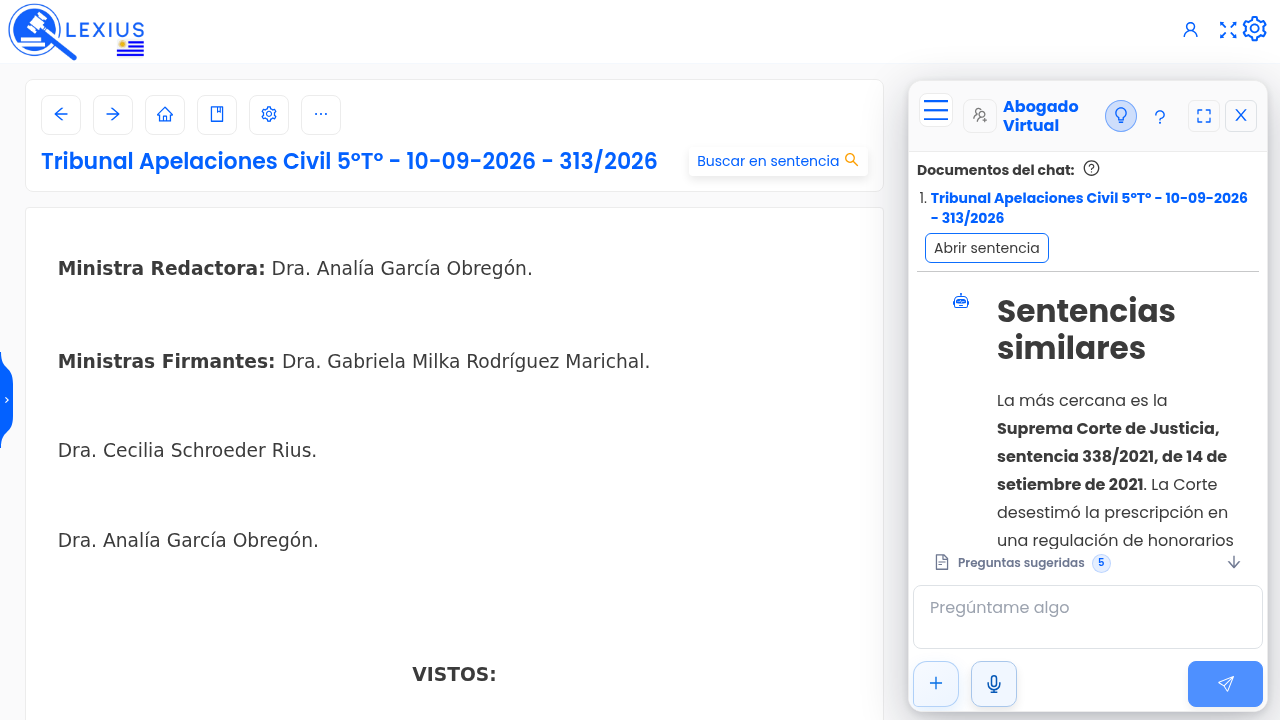 Ampliar captura
Consulta y contrasta
Lee el documento original junto a la explicación. Abrir otro documento para leerlo no lo incorpora automáticamente al chat.
Continúa donde estabas
Al minimizar o ampliar conservas la conversación, los documentos agregados y el mensaje que estabas escribiendo.
También durante una llamada
Sigue hablando mientras investigas. Para finalizar utiliza Detener llamada; cerrar la ventana con la X no termina la llamada.
Para empezar: abre el Abogado Virtual y pulsa Minimizar ventana, junto a la X. Usa Ampliar ventana para recuperar la vista amplia.
Cómo usar la ventana lateralDe los archivos a la consulta
Un caso. Un espacio de trabajo.
Por ejemplo, un contrato y dos comunicaciones que necesitas revisar juntos.
Reúne los documentos
Crea una carpeta para el asunto y mueve allí los tres archivos.
Inicia la consulta
Selecciona los archivos y pulsa Iniciar chat para incorporarlos a la conversación.
Revisa con todo a la vista
Minimiza el chat y abre los documentos para contrastar las respuestas y hacer nuevas preguntas.
La carpeta organiza tus archivos. Tú eliges cuáles agregas al chat.
LEXIUS en Android
Ya estamos en Google Play.
Descarga la aplicación en los 18 países donde LEXIUS está disponible y lleva tus herramientas jurídicas contigo.